Multi container CICD
구성도
-
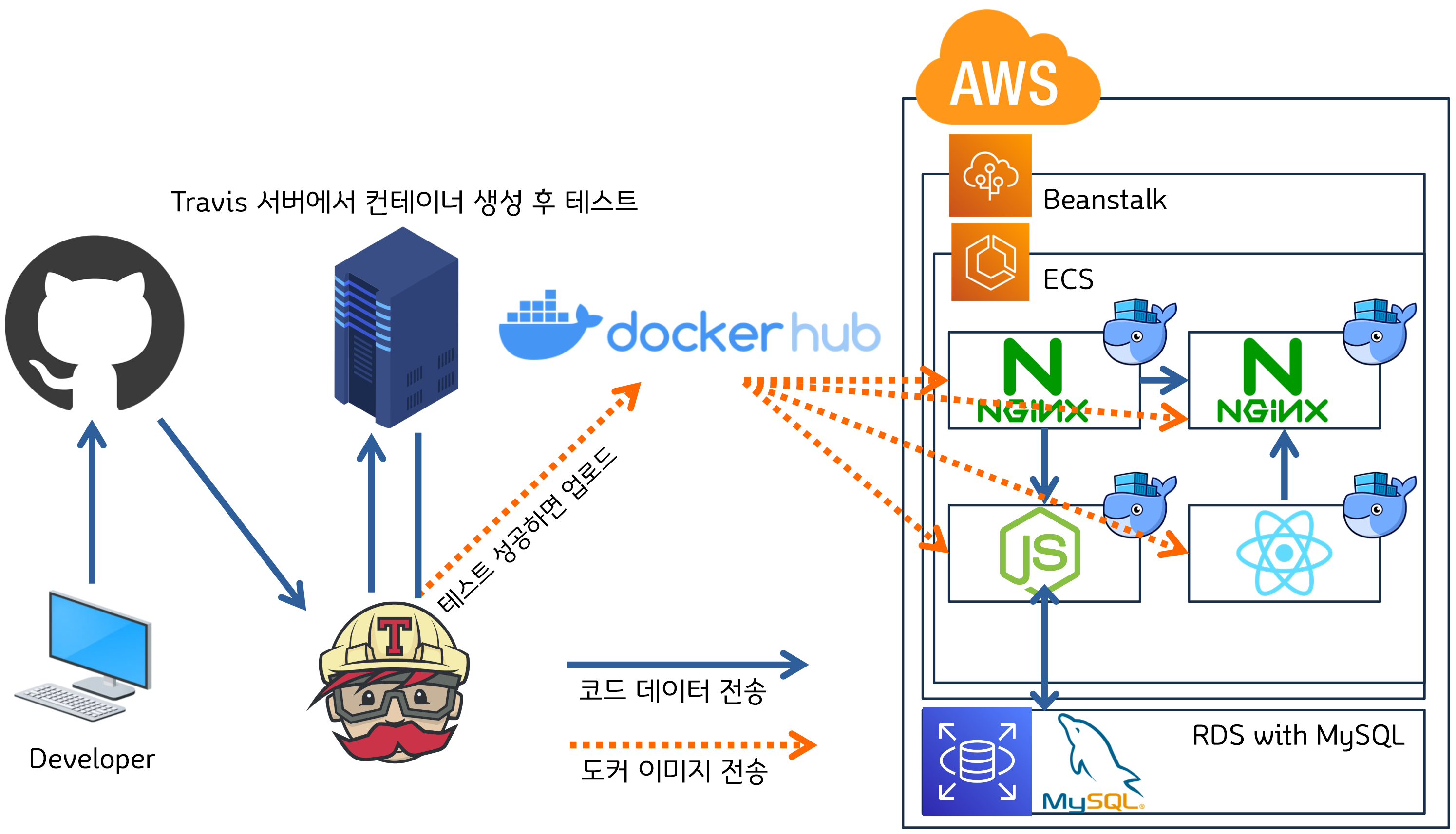
DEV Flow chart
-
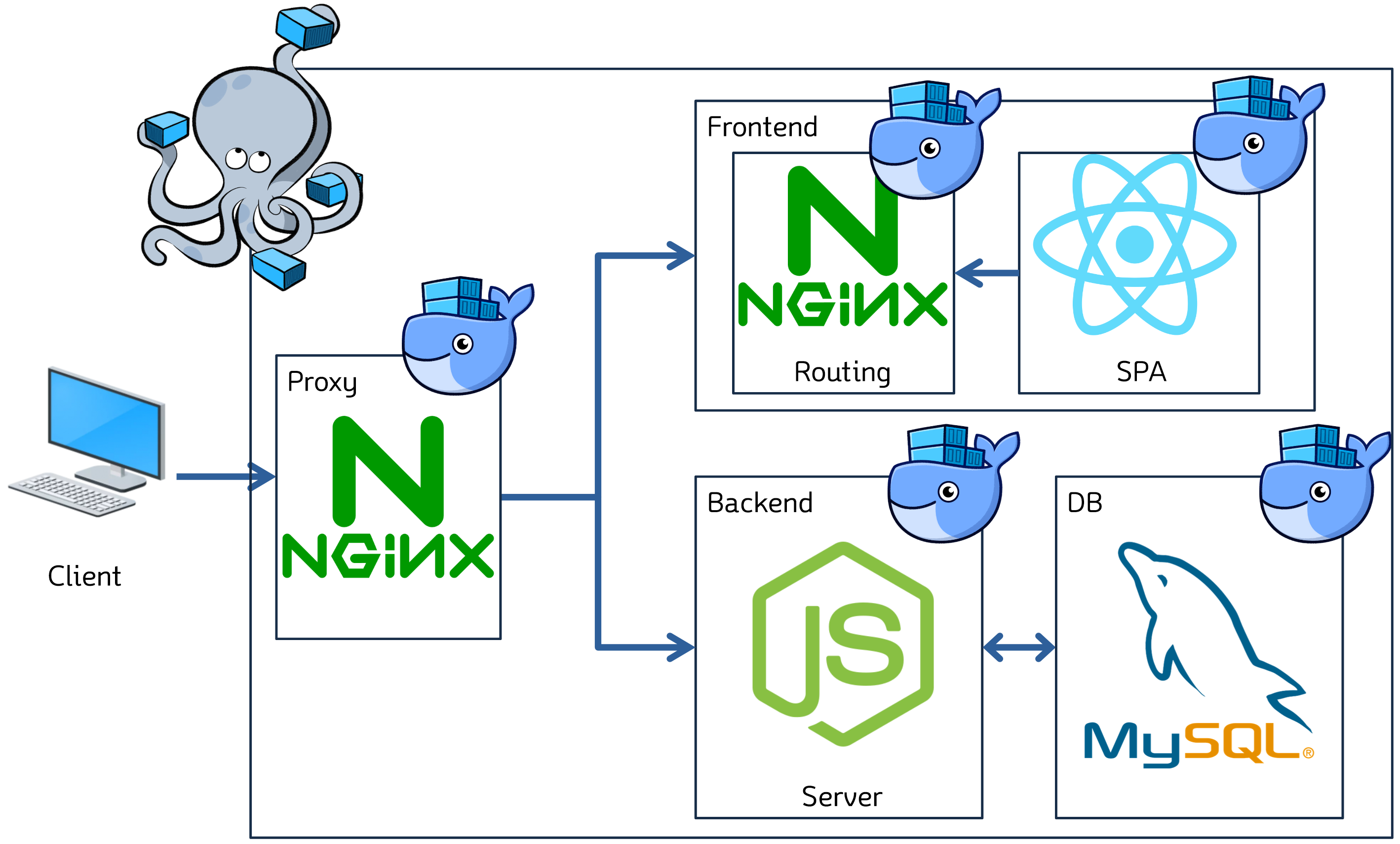
Service ENV
Docker-compose를 사용해 모든 컨테이너 환경을 제어합니다
요약
- 멀티컨테이너를 이용해 개발환경과 운영환경을 구축합니다
- nodeJS백엔드 ↔ reactJS프론트엔드 간에 REST API 구조로 데이터를 전달합니다(axios)
- Nginx의 라우팅을 활용하여 URI가 /api 로 시작하면 백엔드(NodeJS)로, 나머지( / )는 프론트(ReactJS)로 보내도록 설정합니다
- Docker Compose를 사용해 컨테이너간의 통신 등 개발환경을 구축합니다
- 깃헙에 푸시하면 → Travis CI 테스트→ Docker Hub로 이미지를 전달하고 Beanstalk이 ECS를 이용해 이미지를 pull하고 ECS를 이용해 컨테이너를 Deploy하도록 합니다
Backend(nodeJS)
-
메인 작업 디렉터리를 생성합니다
-
nodeJS로 백앤드를 구성합니다. 백앤드 작업용 폴더를 생성합니다
-
노드 세팅을 시작합니다. 모두 기본값으로 진행합니다
-
종속성을 수정합니다
body-parser는 클라이언트에서 오는 요청의 본문을 해석해주는 미들웨어입니다
-
mysql연결을 위한 db.js를 작성합니다
데이터베이스를 이용하려면 connection을 연결한 후 다 사용하고 나면 그 connection을 반납해야합니다. 하지만 너무 많은 요청이 오면 이 과정에서 부하가 생길 수 있기 때문에 연결된 Connection을 Pool에 보관한 후 필요할 때 Pool에 있는 Connection을 가져다가 쓸 수 있습니다.
-
app의 시작점인 server.js를 작성합니다
const express = require("express");
const bodyParser = require("body-parser");
//앞에서 export된 pool의 시작점인 db.js를 불러오기
const db = require("./db");

const EXPRESS_PORT = 5000;

const app = express();

//JSON형태로 오는 요청을 해석할 수 있도록 parser 사용
app.use(bodyParser.json());
//------------! 테이블 생성 !---------------/
//참고용으로 기록해두었으며, 실제 환경에서는 컨테이너 로드시 별도로 테이블을 생성합니다
/*
db.pool.query(`CREATE TABLE lists(
    id INT AUTO_INCREMENT,
    value TEXT,
    PRIMARY KEY (id)
)`, (err, results, fields) => {
    console.log(`results : ${results}`)
})
*/
//--------------! API !--------------------/
//DB 테이블에 있는 모든 데이터를 프론트로 보내기
app.get('/api/values', function (req, res, next) { //핸들러 생성
    db.pool.query("SELECT * FROM lists;", //DB에서 모든 데이터 가져오기
        (err, results, fields) => {
            if (err)
                return res.status(500).send(err)
            else
                return res.json(results)
        })
})

//프론트에서 입력한 값을 DB 테이블에 입력
app.post('/api/values', function (req, res, next) {
    db.pool.query(`INSERT INTO lists (value) VALUES("${req.body.value}");`, //bodyParser 사용
        (err, results, fields) => {
            if (err)
                return res.status(500).send(err)
            else
                return res.json({success: true, value: req.body.value})
    })
})

//------------! START EXPRESS !-----------------/

app.listen(EXPRESS_PORT, () => {
    console.log("app running on PORT 5000")
})
Frontend(reactJS)
-
메인 작업 디렉터리에 리액트를 설치합니다.
-
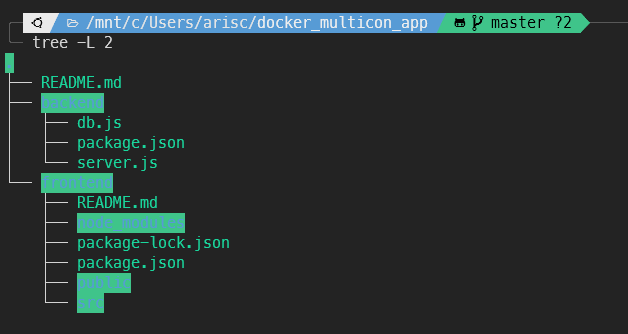
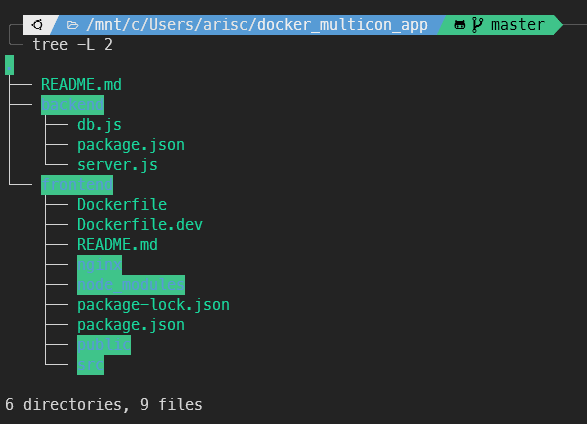
다음과 같은 구조가 되겠습니다
-
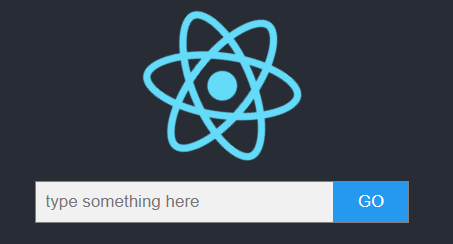
데이터 입력을 위해 리액트 /src/app.js에 인풋과 버튼을 생성합니다
-
데이터 전달에 useState, useEffect, axios를 사용합니다
- package.json - depencencise
- import
-
useState
-
axios, useEffect
useEffect(() => { //이곳에서 데이터베이스에 있는 값을 요청 axios.get('/api/values') //데이터를 요청하기 위해 get Request 보내는 곳, Node서버에서 지정해준 경로대로 .then(response => { //백엔드(Node)가 처리 후 송신한 데이터가 이곳(respose 파라미터)로 수신 console.log(`response ${response.data}`) //어떤 값이 왔는지 콘솔로 확인 setLists(response.data) //수신한 데이터를 이곳(setLists(38행))에 넣어줌 }) }, []) //changeHandler역할 : 56행 onChange컨트롤 = input박스에 입력을 할 때 onChangeEvent가 발생할 때 마다 value state를 변화시켜줌 const changeHandler = (event) => { //onChange핸들러 이벤트 발생시 다음 단계 수행 setValue(event.currentTarget.value) } //submitHandler역할 : 값을 input 박스에 입력하고 확인 버튼을 누르면 데이터값이 DB에 저장 const submitHandler = (event) => { //이벤트를 받아옵니다 event.preventDefault(); //오동작 방지를 위해 기본 동작을 제거합니다 axios.post('/api/values', //데이터 전달을 위해 백엔드에 POST request를 보냅니다 { value: value }) //키값 : value / 데이터값 : value / 참조 : 40행 리스트의 0번 = value .then(response => { //백엔드에서 처리 후 회신받은 데이터를 response에 받아옴 if (response.data.success) { //response가 성공했다면 <- server.js 42행 참고 console.log(`response.data : ${response.data}`) //성공했을경우 결과값을 한 번 살펴봅니다 setLists([...lists, response.data]) //38행 리스트[0] (lists)에 값을 넣어주기. 원래 리스트에 있던 데이터에 이어서 넣어주기 위해 ...lists(3번째)로 작성 setValue(""); //데이터 입력 후 input 박스 내용은 삭제 } else { //response가 실패했다면 alert("DB에 데이터 넣기 실패") } }) } -
이벤트핸들러 호출을 위한 부분(onSubmit, onChange)과 렌더링 보강(아래 코드조각의 3~5행)을 위해 html 코드를 수정합니다. 이는 화면에 표시되는 리스트의 개수가 다를 떄 렌더링 오류가 발생하는 것을 수정합니다
<div className="container"> {lists && lists.map((list, index) => ( <li key={index}>{list.value}</li> ))} <form className="example" onSubmit={submitHandler}> <input type="text" placeholder="type something here" onChange={changeHandler} value={value} /> <button type="submit">GO</button> </form> </div> -
고로 최종적인 코드는 다음과 같습니다
- App.js
import logo from './logo.svg'; import './App.css'; import React, { useState, useEffect } from 'react'; //useState, useEffect를 사용하기 위해 react라이브러리에서 가져옵니다 import axios from 'axios'; function App() { useEffect(() => { //이곳에서 데이터베이스에 있는 값을 요청 axios.get('/api/values') //데이터를 요청하기 위해 get Request 보내는 곳, Node서버에서 지정해준 경로대로 .then(response => { //백엔드(Node)가 처리 후 송신한 데이터가 이곳(respose 파라미터)로 수신 console.log(`response ${response.data}`) //어떤 값이 왔는지 콘솔로 확인 setLists(response.data) //수신한 데이터를 이곳(setLists(38행))에 넣어줌 }) }, []) //changeHandler역할 : 56행 onChange컨트롤 = input박스에 입력을 할 때 onChangeEvent가 발생할 때 마다 value state를 변화시켜줌 const changeHandler = (event) => { //onChange핸들러 이벤트 발생시 다음 단계 수행 setValue(event.currentTarget.value) } //submitHandler역할 : 값을 input 박스에 입력하고 확인 버튼을 누르면 데이터값이 DB에 저장 const submitHandler = (event) => { //이벤트를 받아옵니다 event.preventDefault(); //오동작 방지를 위해 기본 동작을 제거합니다 axios.post('/api/values', //데이터 전달을 위해 백엔드에 POST request를 보냅니다 { value: value }) //키값 : value / 데이터값 : value / 참조 : 40행 리스트의 0번 = value .then(response => { //백엔드에서 처리 후 회신받은 데이터를 response에 받아옴 if (response.data.success) { //response가 성공했다면 <- server.js 42행 참고 console.log(`response.data : ${response.data}`) //성공했을경우 결과값을 한 번 살펴봅니다 setLists([...lists, response.data]) //38행 리스트[0] (lists)에 값을 넣어주기. 원래 리스트에 있던 데이터에 이어서 넣어주기 위해 ...lists(3번째)로 작성 setValue(""); //데이터 입력 후 input 박스 내용은 삭제 } else { //response가 실패했다면 alert("DB에 데이터 넣기 실패") } }) } const [lists, setLists] = useState([]) //기본state는 빈 배열 // 데이터베이스에 저장된 값을 가져와서 화면에 보여주기전 이 State에 넣어둡니다 const [value, setValue] = useState("") //기본state에 빈 스트링 //Input박스에 입력한 값이 이 state에 들어갑니다 return ( <div className="App"> <header className="App-header"> <img src={logo} className="App-logo" alt="logo" /> <div className="container"> {lists && lists.map((list, index) => ( //38행의 lists <li key={index}>{list.value}</li> //map메소드 사용시 key값 명시 필수 ))} <form className="example" onSubmit={submitHandler}> <input type="text" placeholder="type something here" onChange={changeHandler} value={value} //40행과 매핑 /> <button type="submit">GO</button> </form> </div> </header> </div> ); } export default App; -
디자인을 위해 app.css도 추가합니다
.container { width: 375px; } form.example input { padding: 10px; font-size: 17px; border: 1px solid grey; float: left; width: 74%; background: #f1f1f1; } form.example button { float: left; width: 20%; padding: 10px; background: #2196F3; color: white; font-size: 17px; border: 1px solid grey; border-left: none; cursor: pointer; } form.example button:hover { background: #0b7dda; } form.example::after { content: ""; clear: both; display: table; } -
프론트에서 백엔드로 데이터를 밀어넣을 준비가 되었습니다
Dockerfile 작성 - for React
-
다음과 같이 frontend 디렉터리에 작성합니다
개발 환경용 Dockerfile.dev
```s
code Dockerfile.dev
```

```dockerfile
FROM node:alpine
#도커허브에서 베이스 이미지를 가져옵니다
WORKDIR /app
#해당 어플의 소스코드들이 /app에 들어가게 됩니다
COPY package.json ./
#소스코드가 바뀔 때 마다 종속성을 다시 복사하지 않도록 먼저 작업합니다
RUN npm install
#종속성에 명시된 라이브러리, 프레임워크를 설치합니다
COPY ./ ./
#모든 소스코드를 WORKDIR로 복사합니다
CMD ["npm", "run", "start"]
#컨테이너를 로드할 때 실행할 명령어를 지정합니다
```
운영 환경용 Dockerfile
```
code Dockerfile
```

```dockerfile
FROM node:alpine as builder
WORKDIR /app
COPY ./package.json ./
RUN npm install
COPY ./ ./
RUN npm run build
#여기까지 nginx에서 사용할 파일을 build합니다

#Nginx를 가동하고 윗 단계에서 생성한 빌드파일들을 nginx에 복사합니다
FROM nginx
EXPOSE 3000
#컨테이너가 3000번 포트를 사용함을 문서화하는 메타데이터입니다(실제 listen은 nginx 설정이 담당합니다)
COPY ./nginx/default.conf /etc/nginx/conf.d/default.conf
#default.conf설정파일 미리 만들고 nginx컨테이너 안에 적용하도록 복사합니다
COPY --from=builder /app/build /usr/share/nginx/html
#빌드가 완료된 파일을 Nginx 루트 폴더에 복사합니다
```
라우팅용 Nginx 설정(정적파일 제공을 위한)
-
frontend 디렉토리에 nginx폴더 생성
-
default.conf
server { listen 3000; location / { root /usr/share/nginx/html; index index.html index.htm; try_files $uri $uri/ /index.html; } }- listen 3000 : nginx 서버가 사용할 포트를 오픈합니다
- location / : 만약 루트로 요청이 들어온다면
- root /usr/share/nginx/html : HTML파일(빌드파일)이 위치한 루트폴더를 설정합니다
- index index.html index.htm : 사이트의 Index페이지를 index.html로 설정합니다
-
try_files $uri $uri/ /index.html : React Router를 사용해서 페이지간 이동할 때 필요한 옵션입니다
Dockerfile 작성 - for NodeJS
- 당연히 backend 디렉터리에서 작업합니다
개발 환경용 Dockerfile.dev
Notice
💡 너무 많이 반복했기 때문에 설명은 생략합니다
운영 환경용 Dockerfile
```s
code Dockerfile
```

```dockerfile
FROM node:alpine

WORKDIR /app

COPY ./package.json ./

RUN npm install

COPY ./ ./

CMD ["npm", "run", "start"]
```
DB 세팅
Warning
💡 DB작업은 중요한 데이터를 다루기 때문에 작은 실수로도 큰 재앙을 초래할 수 있습니다. 따라서 개발환경은 도커를 이용하고 운영환경에서는 AWS RDS를 사용하였습니다
- 개발환경은 도커로 MySQL서버를 구축합니다
-
한글이 깨지는 것을 막기 위해 MySQL 인코딩을 UTF-8로 설정합니다. MySQL용 conf 파일을 이용해 설정할 수 있습니다
-
mysql 디렉터리를 생성하고 도커파일을 생성합니다
-
MySQL DB를 로드한 후 초기 db와 테이블 사용을 위한 초기 환경을 제작합니다
-
디렉터리를 새로 만들고 sql문을 작성합니다
Proxy Layer용 Nginx 설정
-
루트폴더에 Nginx를 위한 디렉터리를 생성합니다
-
도커파일을 생성합니다(개발, 운영 환경 설정이 같기 때문에 .dev를 따로 생성하지 않습니다
-
Nginx 설정파일 생성을 시작합니다
upstream frontend { server frontend:3000; } upstream backend { server backend:5000; } server { listen 80; location / { proxy_pass http://frontend; } location /api { proxy_pass http://backend; } location /sockjs-node { proxy_pass http://frontend; proxy_http_version 1.1; proxy_set_header Upgrade $http_upgrade; proxy_set_header Connection "Upgrade"; } }- 아래 'frontend', 'backend'는 docker-compose 파일에서 명시합니다
- upstream frontend : 3000번 포트에서 frontend가 동작중인 것을 명시합니다
- upstream backend : 5000번 포트에서 backend가 동작중인 것을 명시합니다
- listen 80 : Nginx 서버 80번 포트를 Listening(오픈) 합니다
- location / : 아래에 나오는 조건에 해당하는 라우팅 설정이 없으면 frontend로 라우팅 합니다
- location /api : /api로 들어오는 요청은 backend로 보내줍니다
-
location /sockjs-node : 리액트 개발환경에서 발생하는 에러(↓)를 처리하기 위해 작성합니다

Docker compose 작성
-
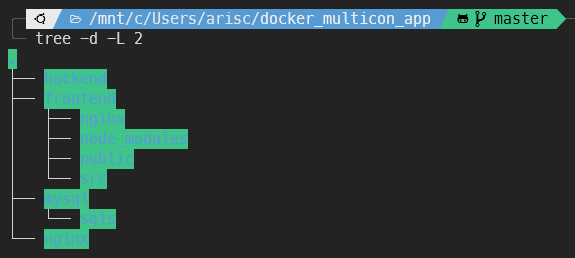
디렉터리 구조는 다음과 같습니다
-
루트 폴더에서 컴포즈 파일을 작성합니다
docker-compose.ymlversion: "3" services: frontend: build: #개발환경의 Dockerfile이 어디있는지 알려줍니다 dockerfile: Dockerfile.dev context: ./frontend container_name: app_frontend environment: - CHOKIDAR_USEPOLLING=true volumes: #코드수정후 이미지를 다시 빌드할 필요 없도록 매핑합니다 - /app/node_modules #매핑에서 제외합니다 - ./frontend:/app #나머지는 전부 이곳으로 매핑합니다 stdin_open: true #리액트 앱을 종료할 때 발생하는 버그를 해결해줍니다 nginx: restart: always #proxy역할을 하고 있는 Nginx가 죽어버리면 시스템 전체가 다운되기 때문에 얘는 항상 재시작 #재시작 정책 #no : 어떤 상황에도 재시작 하지 않음 #always : 항상 재시작 #on-failure : on-failure에러코드와 함께 컨테이너가 멈추었을 때만 재시작 #unless-stopped : 개발자가 임의로 멈추려 하는 경우를 제외하고 항상 재시작 build: dockerfile: Dockerfile context: ./nginx container_name: app_proxy_nginx ports: -"3000:80" backend: build: dockerfile: Dockerfile.dev context: ./backend container_name: app_backend volumes: - /app/node_modules - ./backend:/app mysql: build: ./mysql restart: unless-stopped container_name: app_mysql ports: -"3306:3306" volumes: - ./mysql/mysql_data:/var/lib/mysql - ./mysql/sqls/:/docker-entrypoint-initdb.d/ environment: #환경변수 MYSQL_ROOT_PASSWORD: password MYSQL_DATABASE: myapp -
작성이 완료되었으면 컴포즈를 실행해봅니다
-
ERROR : -initialize specified but the data directory has files in it. Aborting. 발생시 볼륨으로 연결된 mysql 데이터 디렉터리를 날려줍니다
ready for CICD
remove MySQL Container
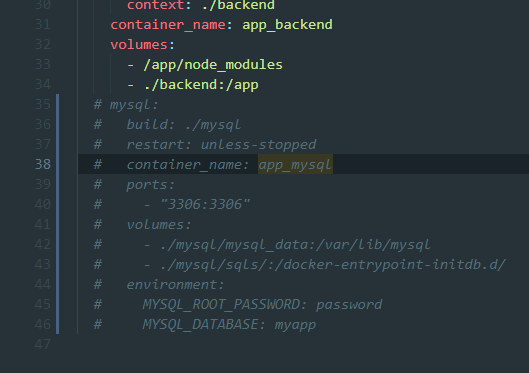
- AWS환경에서는 DB로 RDS를 이용하기 때문에 MySQL 컨테이너가 필요하지 않으니 삭제합니다
-
docker-compose.yml 에서 MySQL코드를 제거합니다
Travis CI YAML 작성
-
루트 폴더에 트레비스 설정 파일을 작성합니다
.travis.ymllanguage: generic sudo: required services: #Travis CI에게 도커 환경으로 만들것이라고 선언해주기 - docker before_install: #구성된 도커 환경에서 Dockerfile.dev를 이용해 이미지 생성 - docker build -t dotoryeee/build-test -f ./frontend/Dockerfile.dev ./frontend script: #생성된 테스트 이미지를 이용해 테스트 수행하기 - docker run -e CI=true dotoryeee/build-test npm run test after_success: #테스트가 성공하면 본격적으로 운영버전을 빌드 - docker build -t dotoryeee/docker-frontend ./frontend - docker build -t dotoryeee/docker-backend ./backend - docker build -t dotoryeee/docker-nginx ./nginx #도커 허브에 로그인 - echo "$DOCKER_HUB_PASSWORD" | docker login -u "$DOCKER_HUB_ID" --password-stdin #도커 허브에 이미지 푸시 - docker push dotoryeee/docker-frontend - docker push dotoryeee/docker-backend - docker push dotoryeee/docker-nginx -
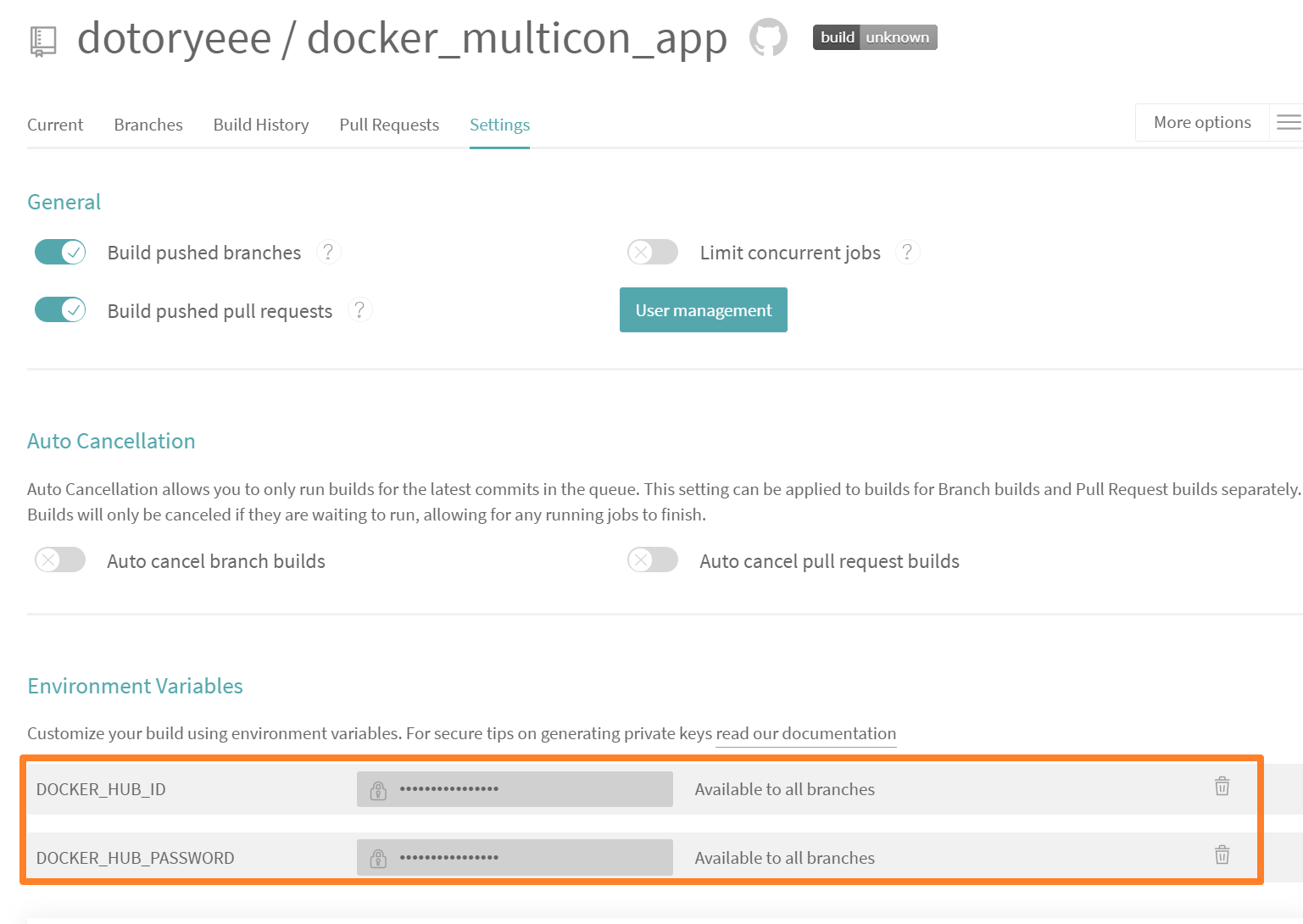
계정 정보는 Travis CI 환경변수에 입력합니다
-
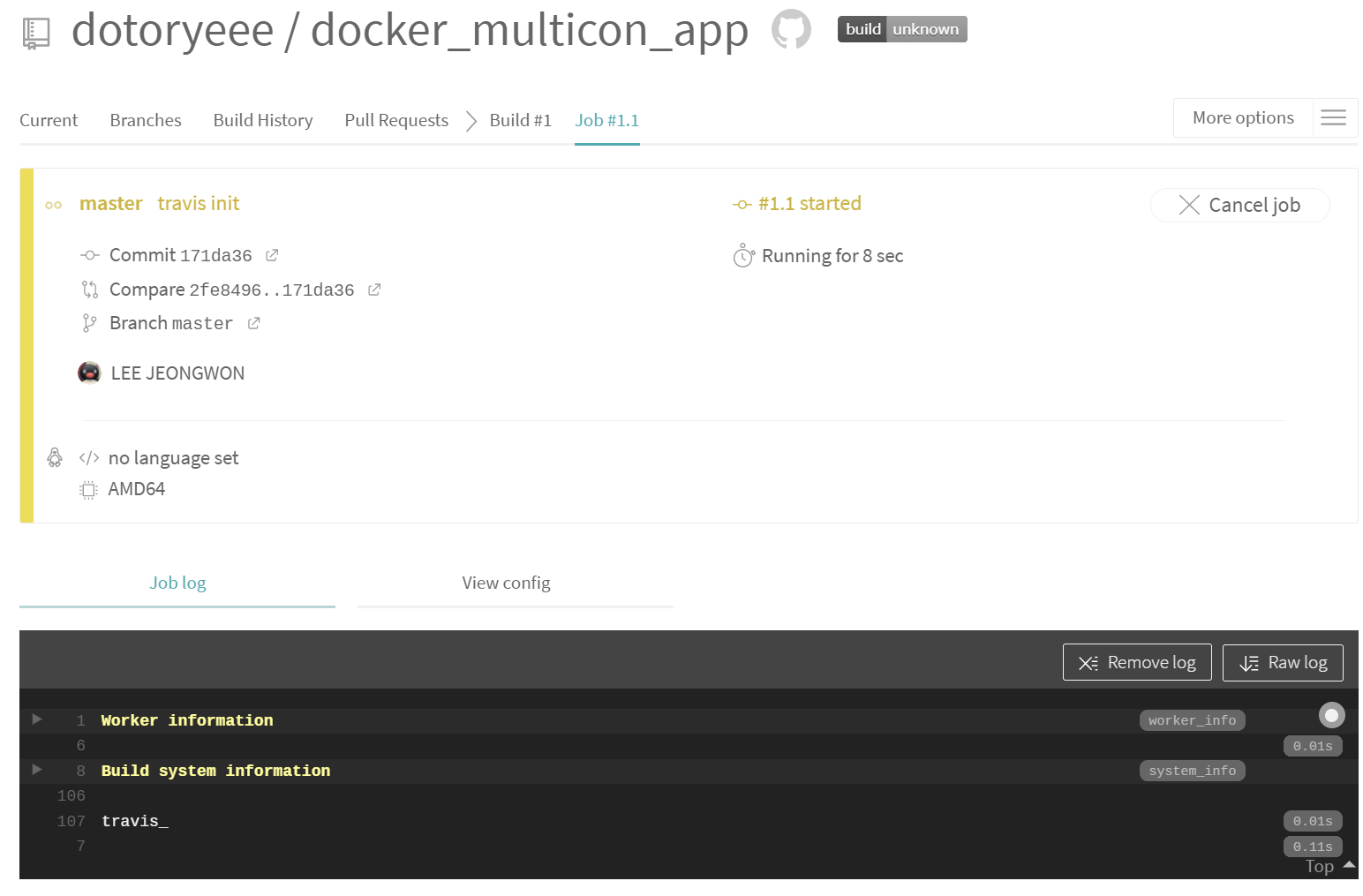
깃헙에 푸시하고 한 번 지켜봅니다
-
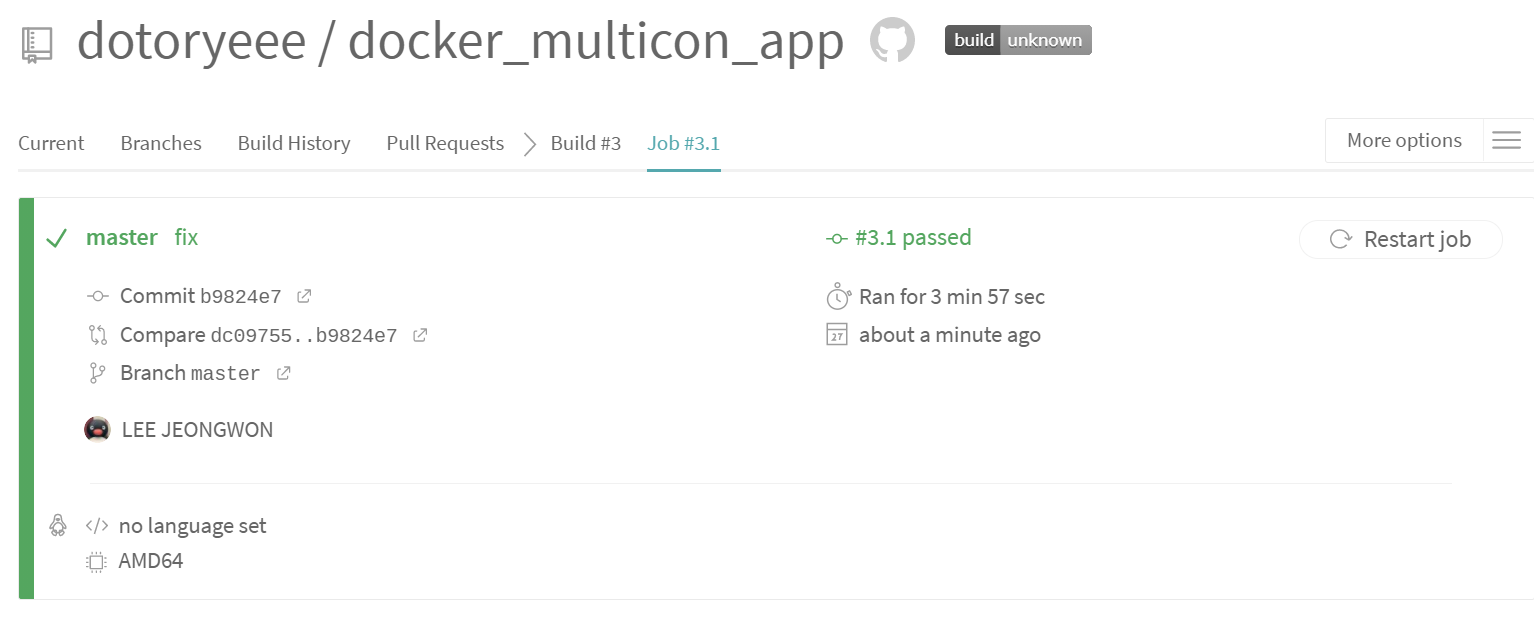
환경변수도 잘 가져오는 것을 확인할 수 있습니다

-
헹
-
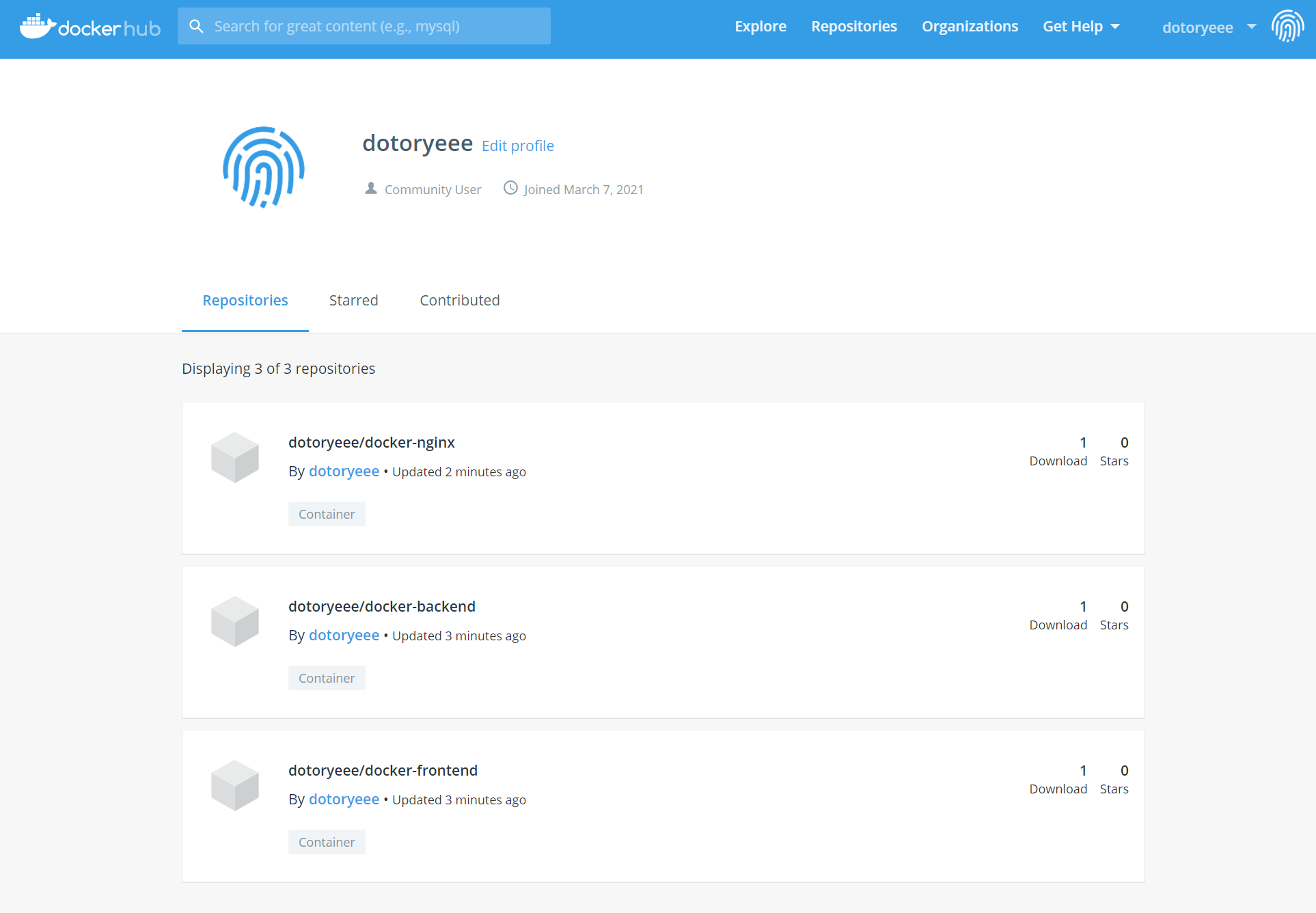
도커 허브에 이미지가 잘 업로드 된 것을 확인할 수 있습니다
AWS
Dockerrun.aws.json ?
- Dockerfile이 다수 존재하는 경우 Beanstalk이 어떻게 처리해야 하는지 프로세스를 모르기 때문에 Dockerrun.aws.json을 이용해 '작업 정의(Task Definition)'를 명시해줄 수 있으며 작업 정의를 등록할 떄는 '컨테이너 정의(Container Definition)'도 명시해야 합니다
- 따라서 멀티컨테이너 환경에서만 필요합니다
- 작업정의에서 할 수 있는 것
- 컨테이너에서 사용할 도커 이미지
- 컨테이너를 띄울 vCPU, 메모리
- 컨테이너가 사용할 도커 네트워크
- 작업이 호스팅되는 인프라
- 작업에 사용할 로깅 구성
- AWS IAM
ECS 작업 정의 파일 작성
-
루트 폴더에 JSON 파일을 생성합니다
Dockerrun.aws.json{ "AWSEBDockerrunVersion": 2, "containerDefinitions": [ { "name": "frontend", "image": "dotoryeee/docker-frontend", "hostname": "frontend", "essential": false, "memory": 128 }, { "name": "backend", "image": "dotoryeee/docker-backend", "hostname": "backend", "essential": false, "memory": 128 }, { "name": "nginx", "image": "dotoryeee/docker-nginx", "hostname": "nginx", "essential": true, "portMappings": [ { "hostPort": 80, "containerPort": 80 } ], "links": ["frontend", "backend"], "memory":128 } ] } -
컨테이너 정의 간단 설명
- name : 컨테이너 이름
- hostname : 이것을 이용해서 도커 컴포즈를 이용해 생성된 다른 컨테이너에서 접근 가능
- essential : 컨테이너가 실패할 경우 작업을 중지해야하면 true. 필수적이지 않은 컨테이너는 인스턴스의 나머지 컨테이너에 영향을 미치지 않고 종료되거나 충돌할 수 있습니다 지금 작업에선 Nginx가 죽으면 아무것도 동작할 수 없기 때문에 Nginx만 true 입니다
-
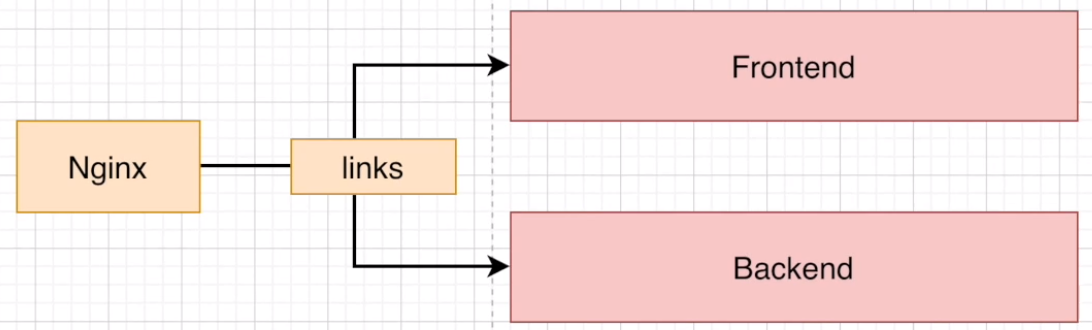
links : 연결할 컨테이너의 목록. 연결된 컨테이너는 서로를 검색하고 통신할 수 있습니다
현재 links처럼 설정하면 아래 그림 처럼 연결됩니다
AWS Beanstalk 생성
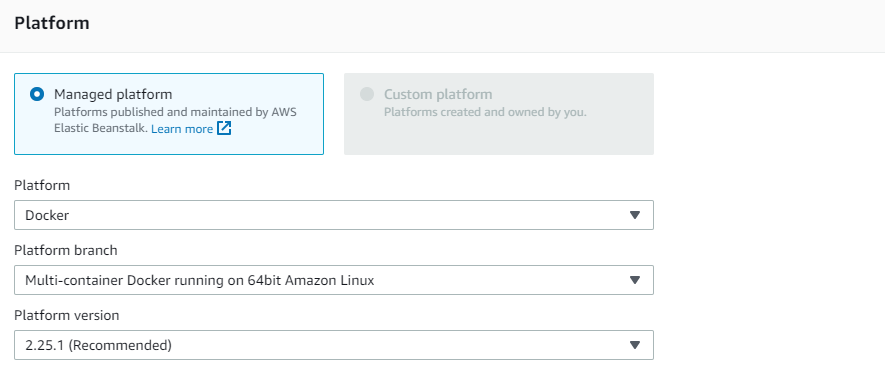
-
멀티컨테이너 플랫폼으로 생성합니다
AWS RDS 생성
-
RDS접속을 위해 Docker-compose 파일에 다음과 같이 환경변수를 추가합니다
-
RDS접속을 위해 /backend/db.js 파일에서 환경변수를 불러옵니다
-
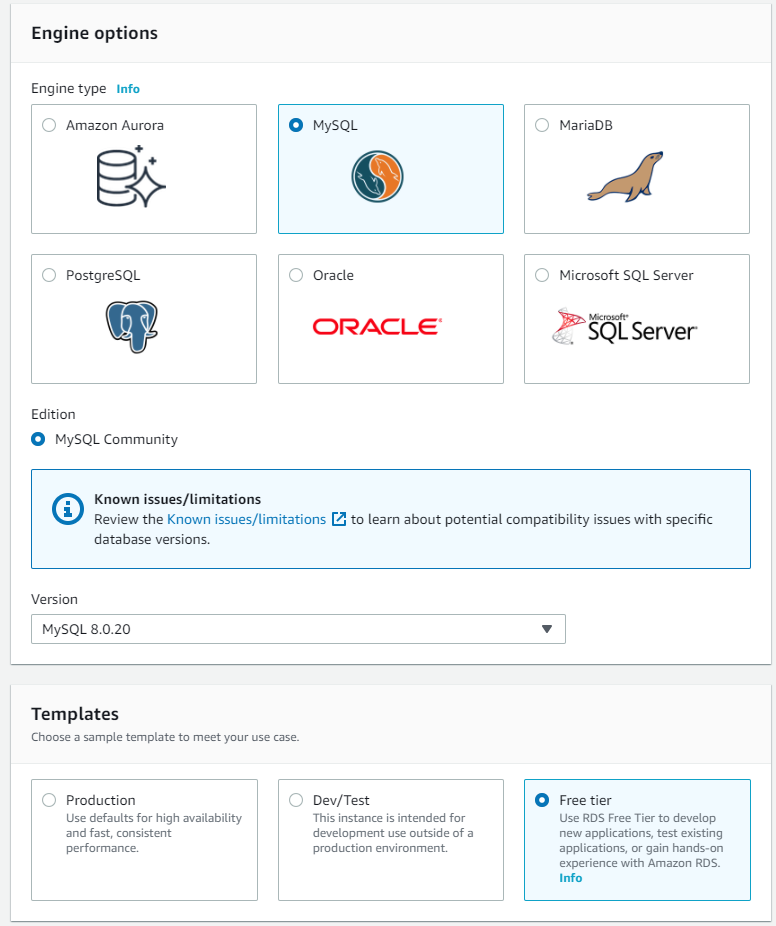
AWS RDS에 접속해서 인스턴스를 생성합니다
-
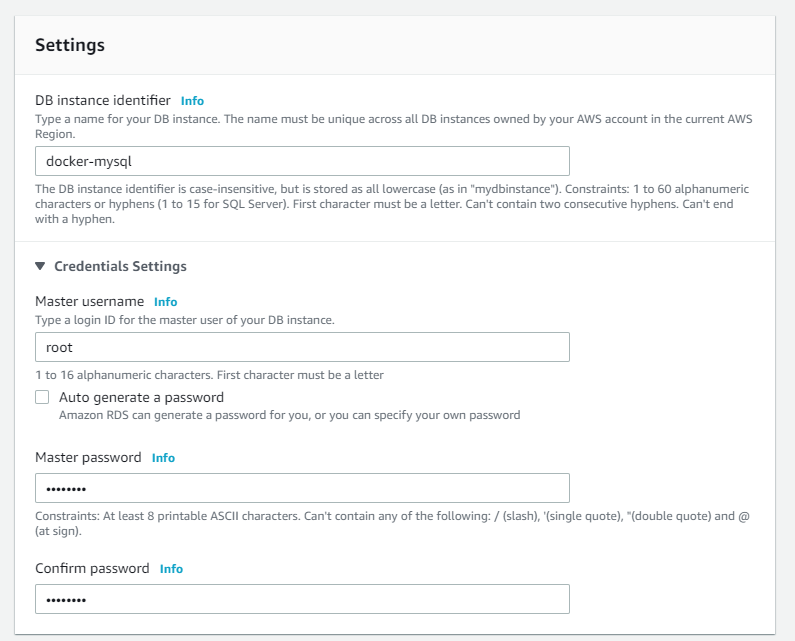
환경변수에 맞춰서 세팅해줍니다
-
편하게 추가 설정에서 초기 DB도 미리 만들어줍니다
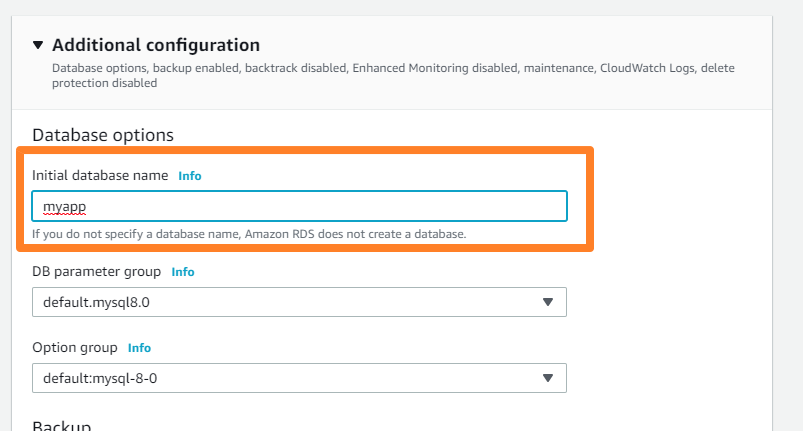
AWS 보안그룹
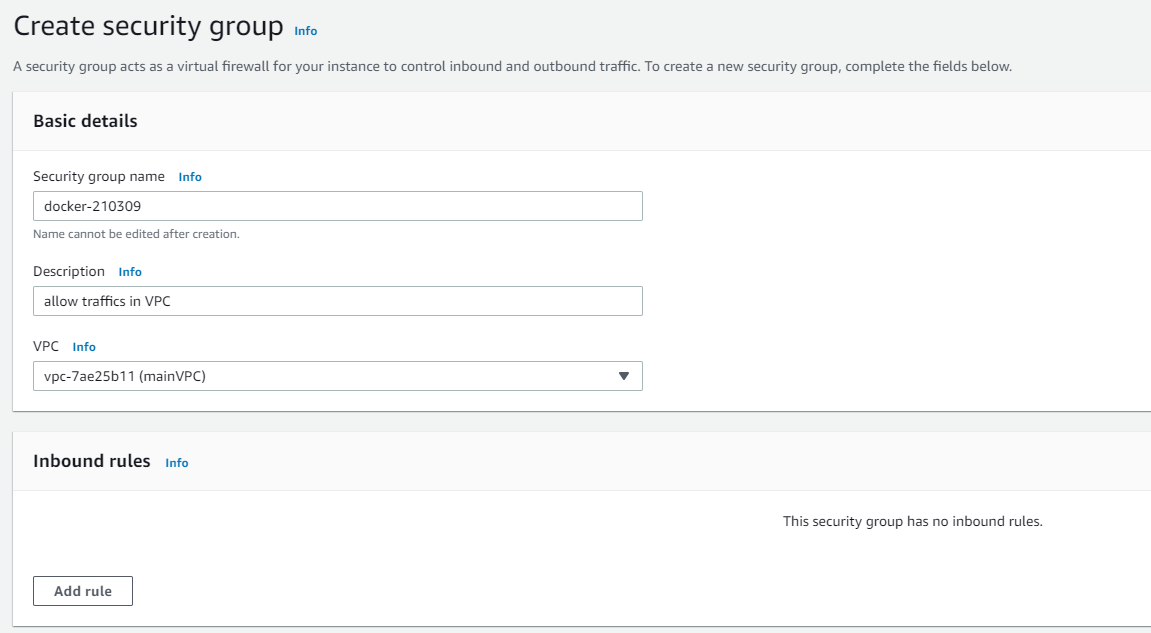
-
인바운드 옵션 없이 SG를 생성합니다
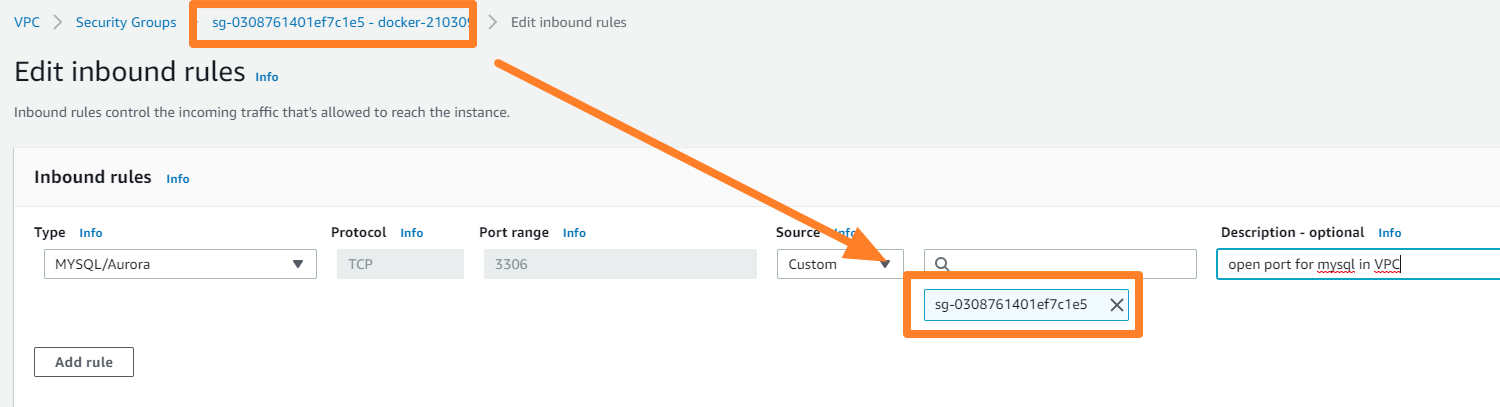
-
인바운드에 SG스스로를 소스로 등록하고 3306 포트를 허용합니다
이는 VPC 내부에서만 통신을 허용하게 합니다
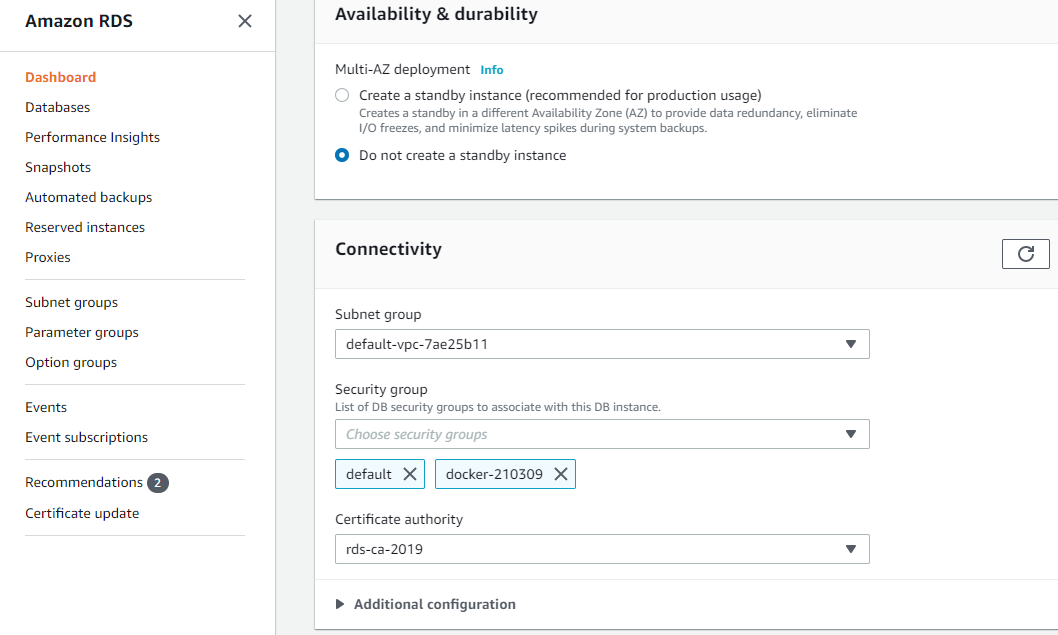
-
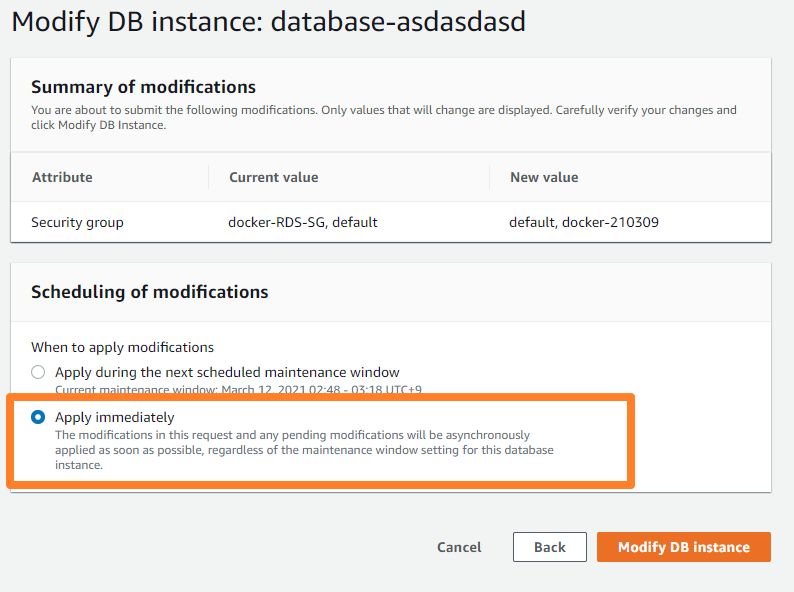
RDS에 방금 생성한 보안그룹을 등록합니다
-
수정사항을 즉시 적용합니다
-
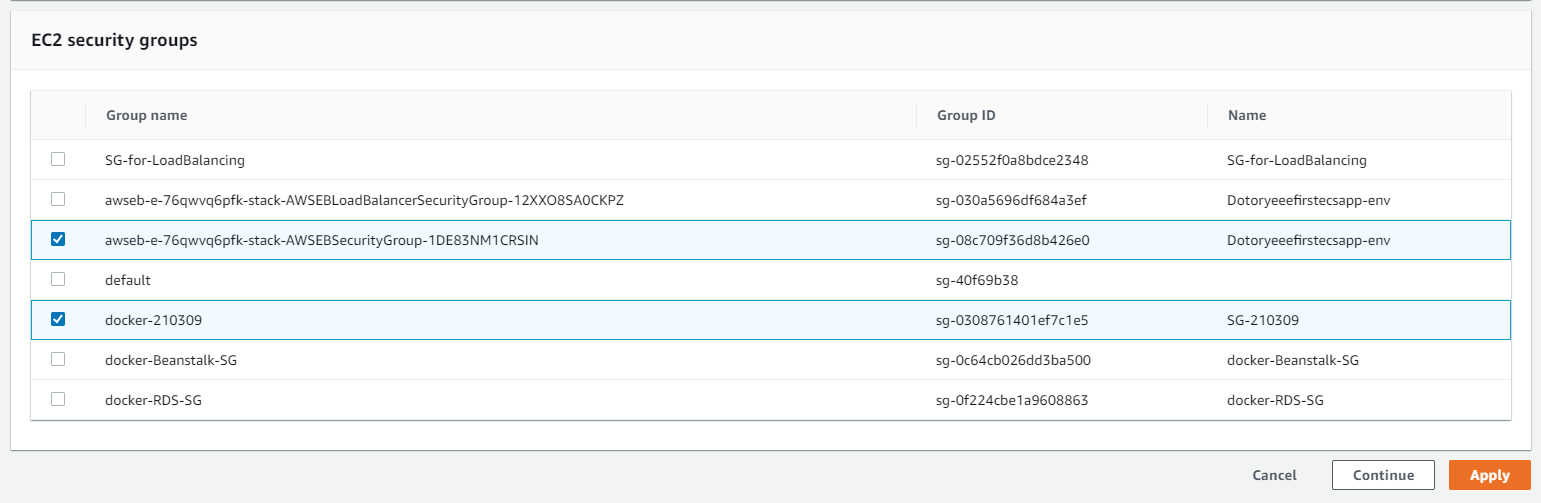
이번엔 Beanstalk에 보안그룹을 적용합니다 Beanstalk의 동작환경(env) → Configuration → Instance의 Edit 메뉴에 진입합니다

-
방금 만든 SG를 적용합니다
Beanstalk ↔ RDS 연결을 위한 환경변수 설정
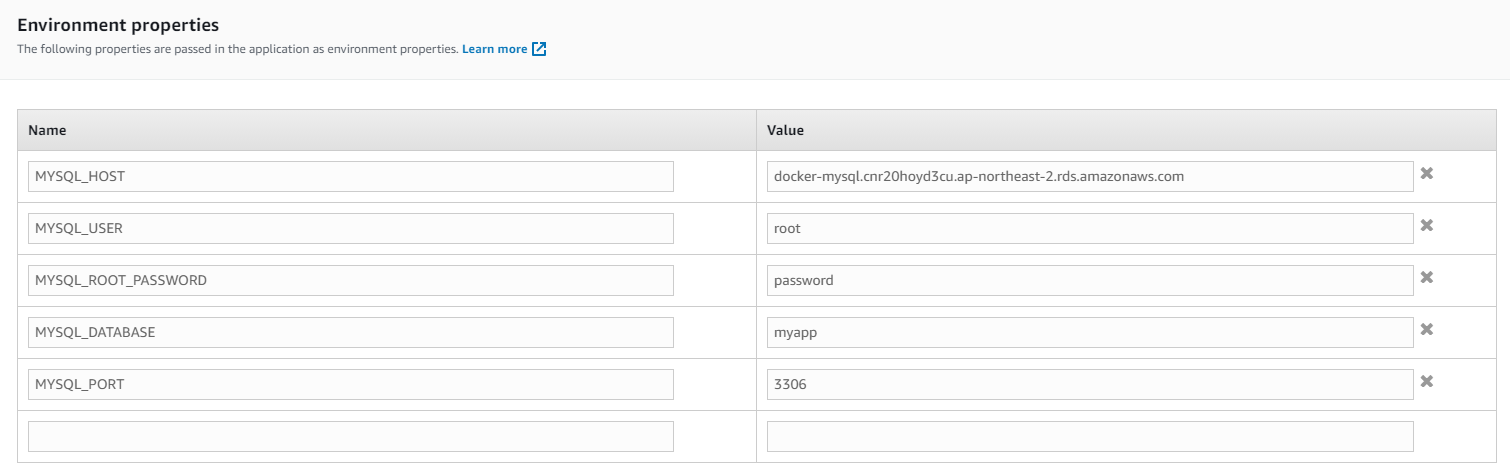
- 빈스톡 안에있는 컨테이너들은 MySQL과 소통할 떄 환경변수를 인식할 수 없기 때문에 따로 설정해야 합니다
-
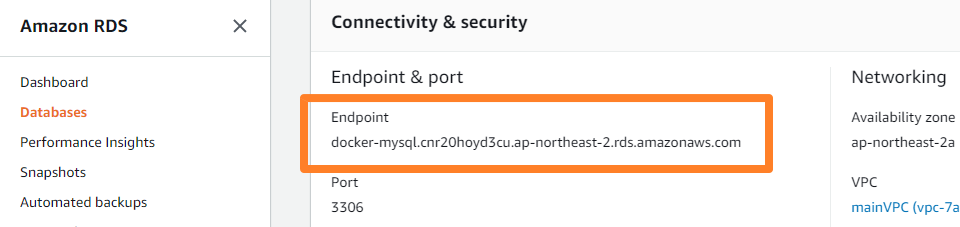
RDS의 엔드포인트(접속)주소를 복사합니다
-
빈스톡 환경 구성에서 Software를 편집합니다

-
다음과 같이 환경변수를 설정하고 저장합니다
배포 설정
-
.travis.yml에 다음 코드를 추가합니다
.travis.ymldeploy: provider: elasticbeanstalk region: "ap-northeast-2" app: "dotoryeee_FIRST_ECS_APP" env: "Dotoryeeefirstecsapp-env" bucket_name: elasticbeanstalk-ap-northeast-2-737382971423 bucket_path: "dotoryeee_FIRST_ECS_APP" on: branch: master access_key_id: $AWS_ACCESS_KEY secret_access_key: $AWS_SECRET_ACCESS_KEY -
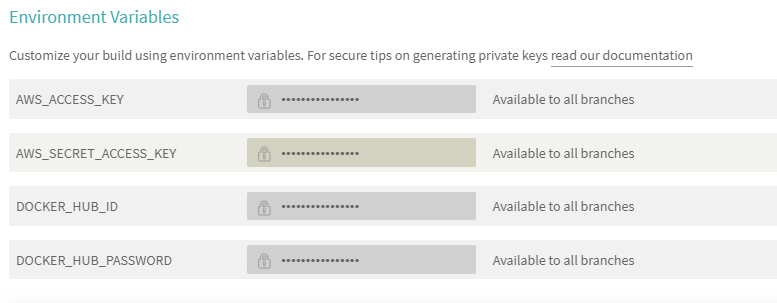
travis 환경변수에 AWS API KEY정보를 추가해줍니다
최종 푸시
- git push
-
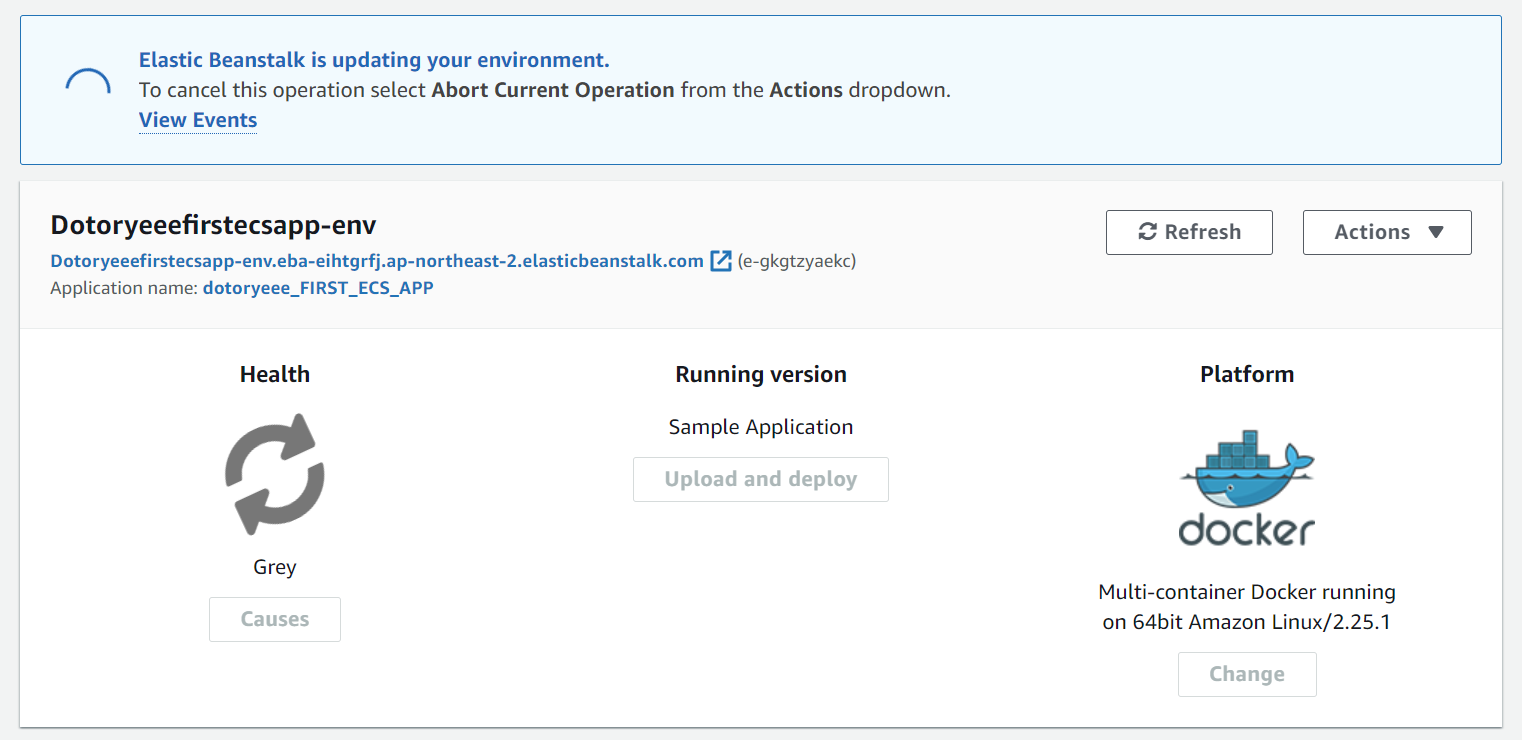
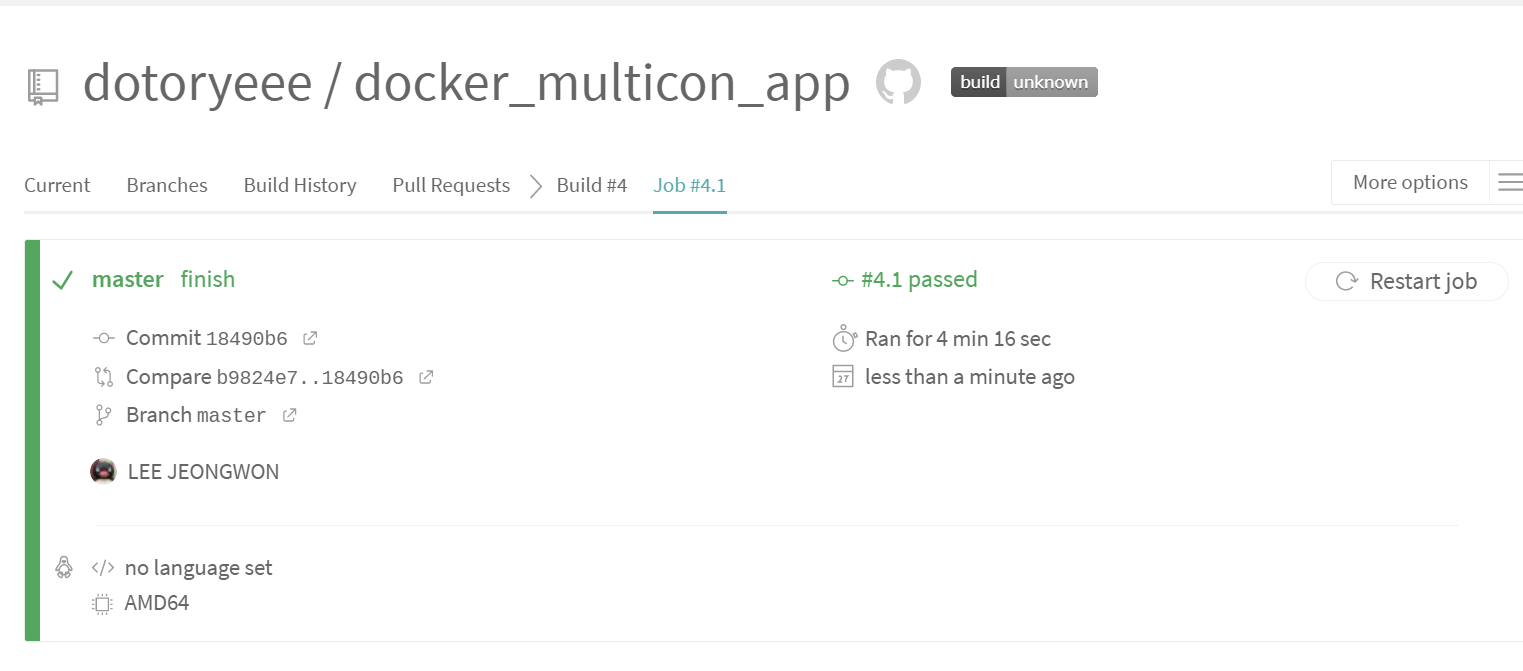
빌드 성공
-
자동으로 빈스톡에 배포됩니다