콘텐츠로 이동

Terraform deploy VPC

목표


  • 서브넷이 public인지 private인지 결정하는 것은 IGW유무입니다
  • terraform을 이용해 IGW와 NAT Gateway를 생성봅니다
  • 네트워크 트래픽의 Destination을 알려주는, 이정표 역할을 하는 라우팅 테이블을 작성합니다
  • 라우트테이블은 생성 후 association(=매핑)을 진행합니다. Terraform으로 이를 구현해봅니다

deploy IGW, NAT


  1. 이전에 작성했던 vpc.tf에 이어서 작업합니다

    vi vpc.tf
    
    vpc.tf
    1
    2
    3
    4
    5
    6
    7
    resource "aws_internet_gateway" "igw" {
    vpc_id = aws_vpc.terra-test.id
    
    tags = {
        Name = "terra-IGW"
    }
    }
    
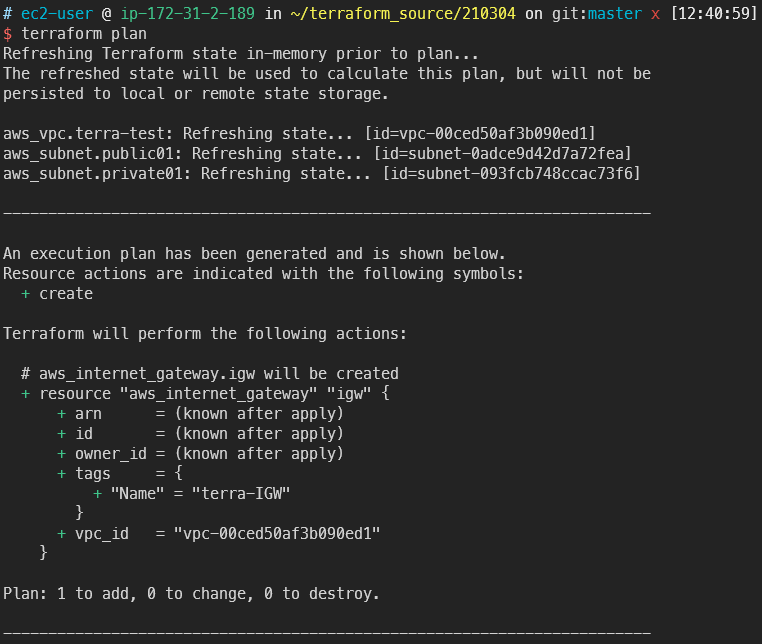
  2. 작성했으면 플랜 명령으로 확인합니다

    terraform plan
    
  3. 플랜으로 확인한 예상작업이 의도한대로 IGW를 추가합니다

    Terraform deploy VPC/Untitled.png

  4. 인프라에 적용합니다

    terraform apply
    
  5. 이어서 NAT Gateway를 한 개 작성합니다

    NAT Gateway는 EIP가 필요하기 때문에 반드시 같이 작성합니다

    NAT Gateway는 public 서브넷에 존재해야 함을 생각하고 작성합니다

    vi VPC.tf
    
    vpc.tf
    resource "aws_eip" "terraEIP" {
    vpc = true
    
    lifecycle {
        create_before_destroy = true
    }
    }
    
    resource "aws_nat_gateway" "nat" {
    allocation_id = aws_eip.terraEIP.id
    
    subnet_id = aws_subnet.public01.id
    
    tags = {
        Name = "terra_NAT"
    }
    }
    

    Warning

    💡 vpc = true는 지금은 deprecated 되었으니 domain = "vpc"로 작성합니다

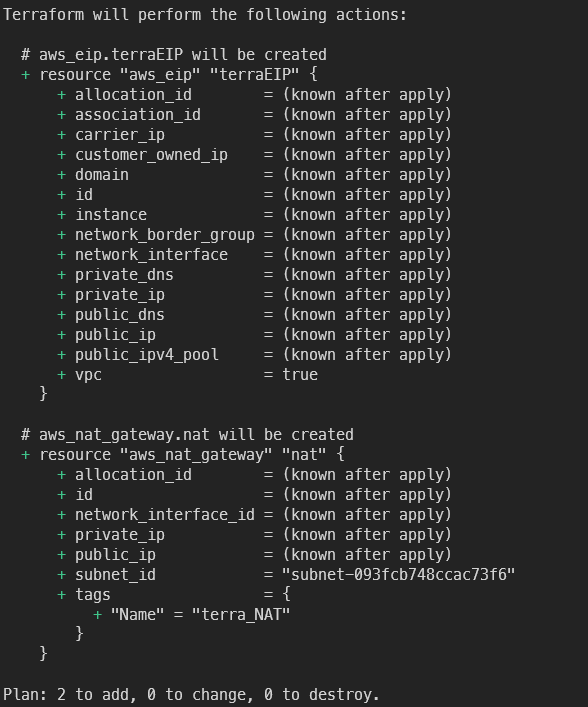
  6. terraform plan을 이용하면 이번에도 잘 작성되었습니다

    Terraform deploy VPC/Untitled%201.png

  7. 바로 적용합니다. 다만 NAT Gateway 생성은 다른 리소스에 비해 많은 시간이 소모됩니다
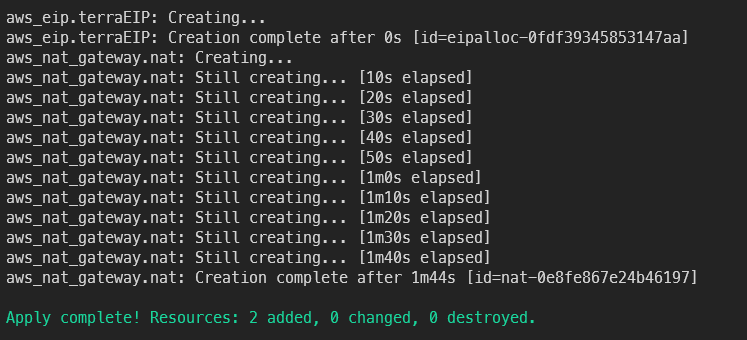
    terraform apply
    

    Terraform deploy VPC/Untitled%202.png

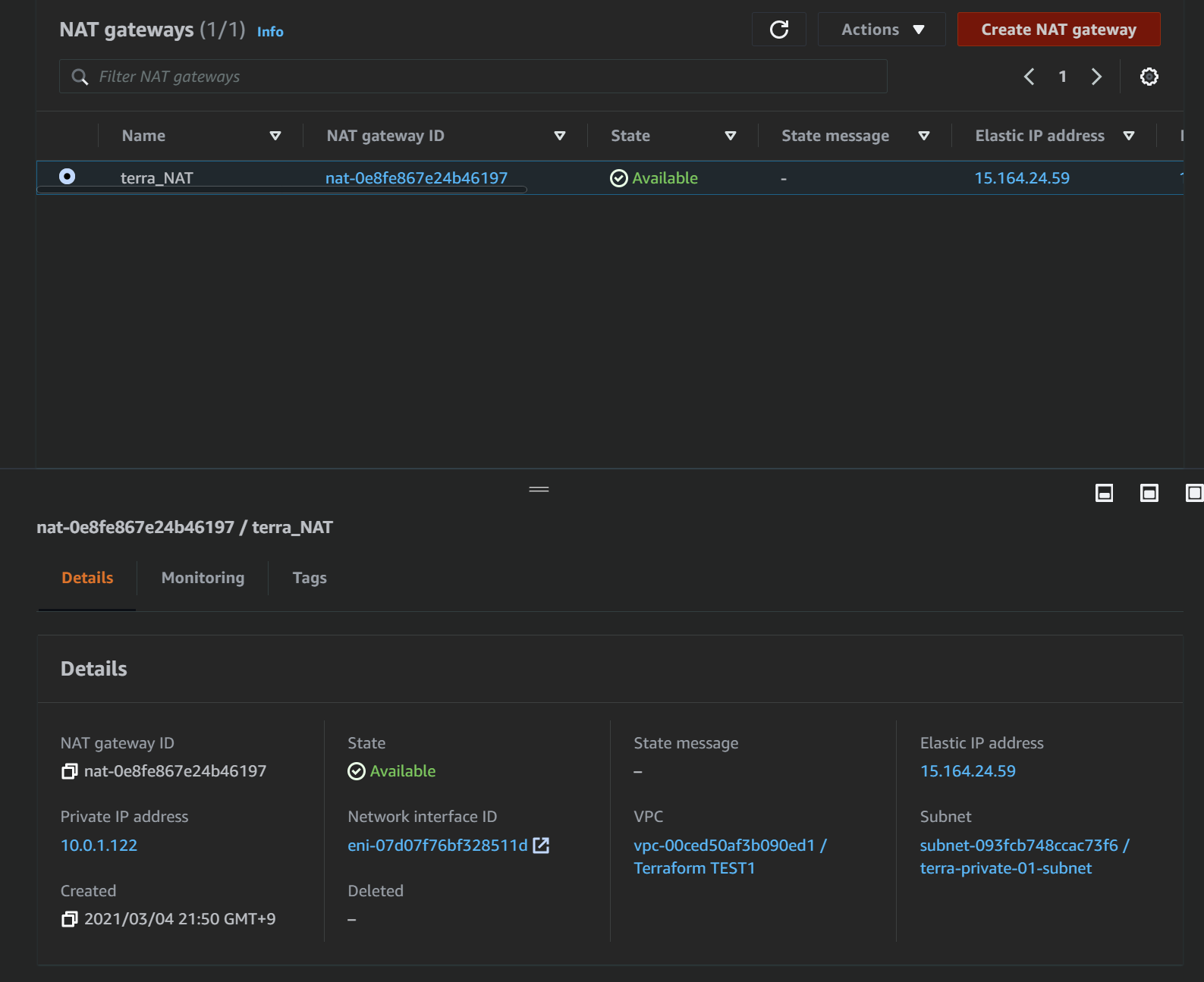
  8. NAT Gateway가 잘 생성된 것을 콘솔에서도 확인할 수 있습니다
    Terraform deploy VPC/Untitled%203.png

  9. NAT Gateway는 존재만으로도 비용이 발생하기 떄문에 사용하지 않으면 바로 삭제합니다

  10. 테라폼에서 생성한 인프라를 전부 날리는 명령어는 다음과 같습니다

    terraform destroy
    
  11. NAT Gateway만 삭제하려는 경우 NAT Gateway를 주석처리하고 업데이트 하면 됩니다

    terraform apply
    

build Route-table


  1. 바로 코드 수정에 들어갑니다

    vi vpc.tf
    
  2. 두 개의 라우팅 테이블을 작성합니다

    vpc.tf
    resource "aws_route_table" "public"{
    vpc_id = aws_vpc.terra-test.id
    
    tags = {
        Name = "terra_public_rt"
    }
    }
    
    resource "aws_route_table" "private"{
    vpc_id = aws_vpc.terra-test.id
    
    tags = {
        Name = "terra_private_rt"
    }
    }
    

    Terraform deploy VPC/Untitled%204.png

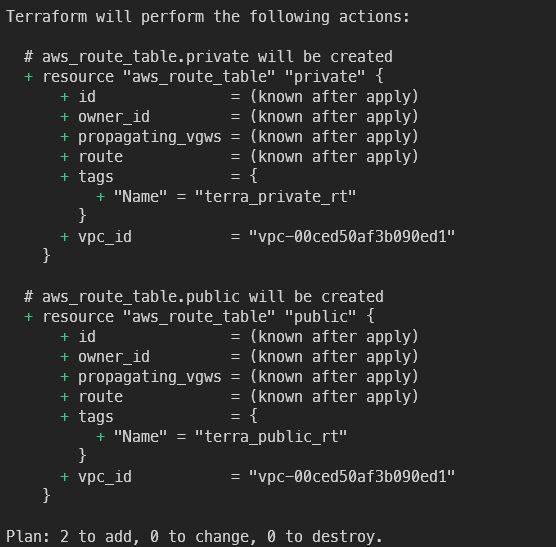
  3. plan 해보고 문제 없으면 바로 생성합니다

    terraform apply
    
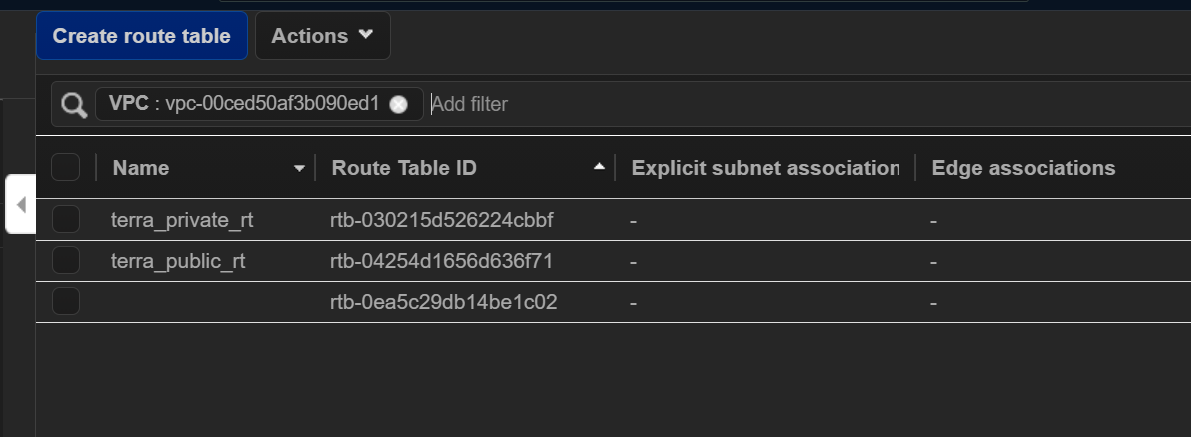
  4. 잘 생성되었습니다

    Terraform deploy VPC/Untitled%205.png

Association


  1. 이제 어소시에이션을 시작합니다

    vi vpc.tf
    
  2. 어소시에이션을 작성합니다

서브넷id와 라우팅테이블id가 필요합니다

```terraform title="vpc.tf" linenums="1"
resource "aws_route_table_association" "public_association"{
subnet_id = aws_subnet.public01.id
route_table_id = aws_route_table.public.id
}

resource "aws_route_table_association" "private_association" {
subnet_id = aws_subnet.private01.id
route_table_id = aws_route_table.private.id
}
```
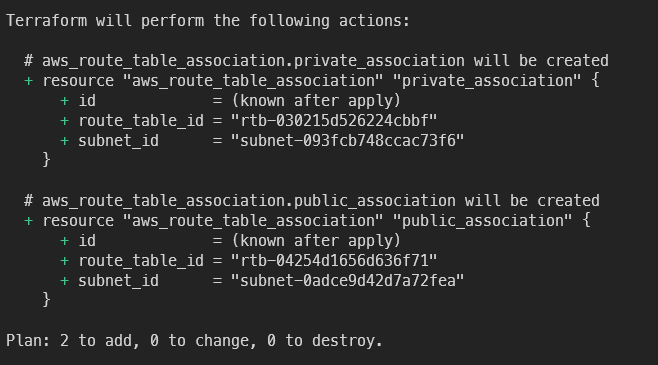
  1. plan에 문제가 없으면 바로 생성을 시작합니다

    Terraform deploy VPC/Untitled%206.png

  2. 생성쓰

    terraform apply
    
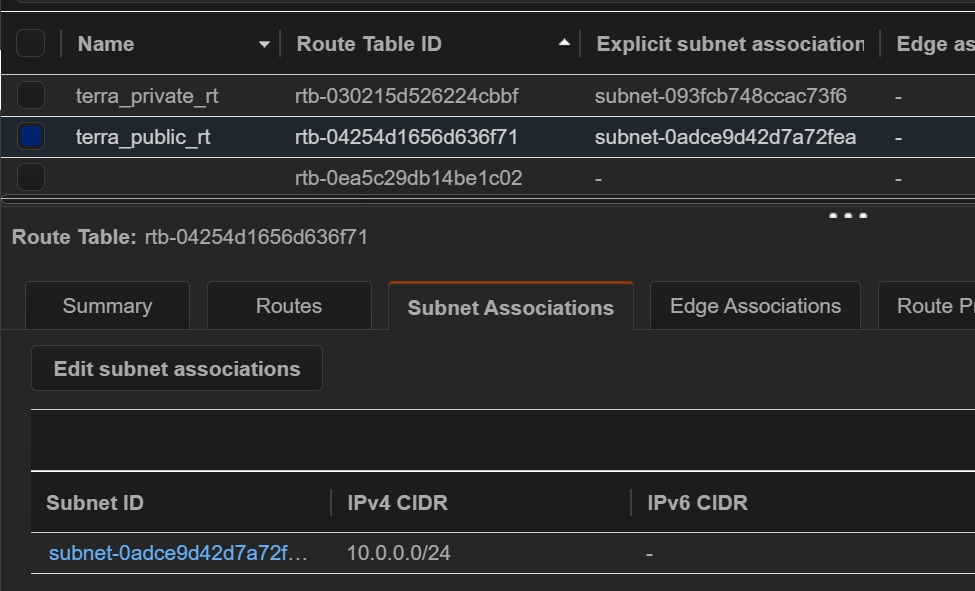
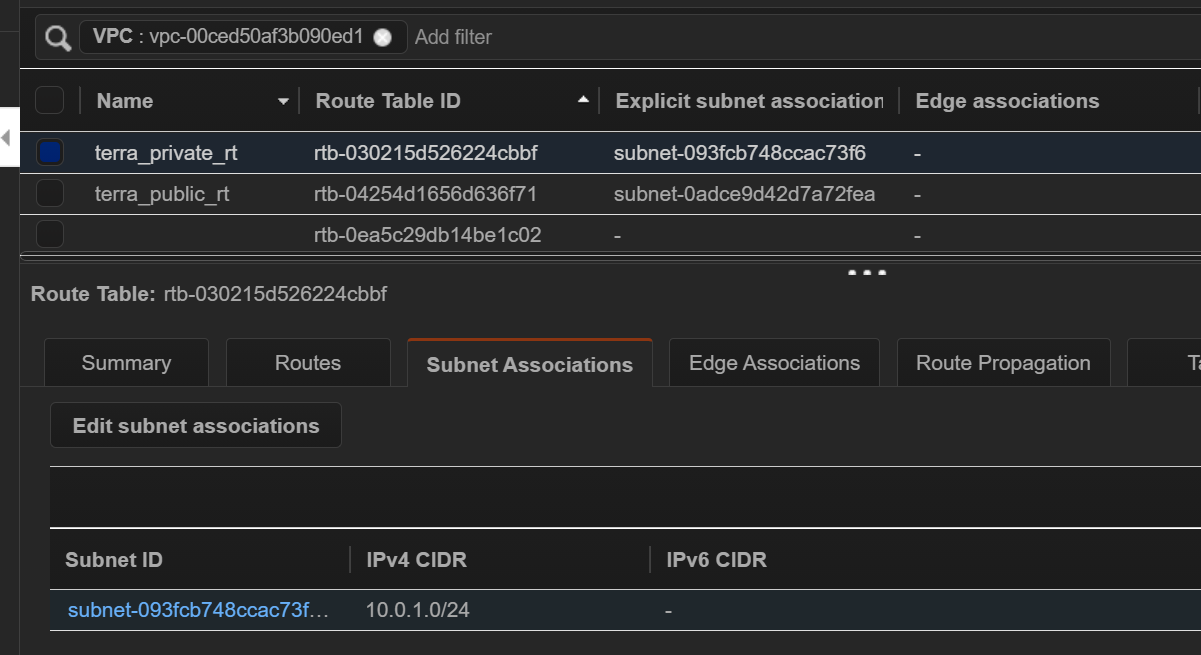
  3. 라우팅테이블이 서브넷에 각각 알맞게 매핑되었습니다

    Terraform deploy VPC/Untitled%207.png

    Terraform deploy VPC/Untitled%208.png

make Routing Rule


  1. 일단 여기다 그냥 작성합니다

    vi vpc.tf
    
  2. 퍼블릭용 라우팅테이블 내에서 라우팅을 선언할 수도 있습니다(inner rule)
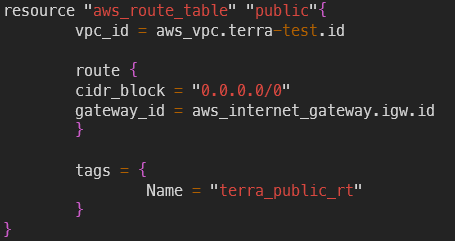
    vpc.tf
    1
    2
    3
    4
    route { 
    cidr_block = "0.0.0.0/0"
    gateway_id = aws_internet_gateway.igw.id
    }
    

    Terraform deploy VPC/Untitled%209.png

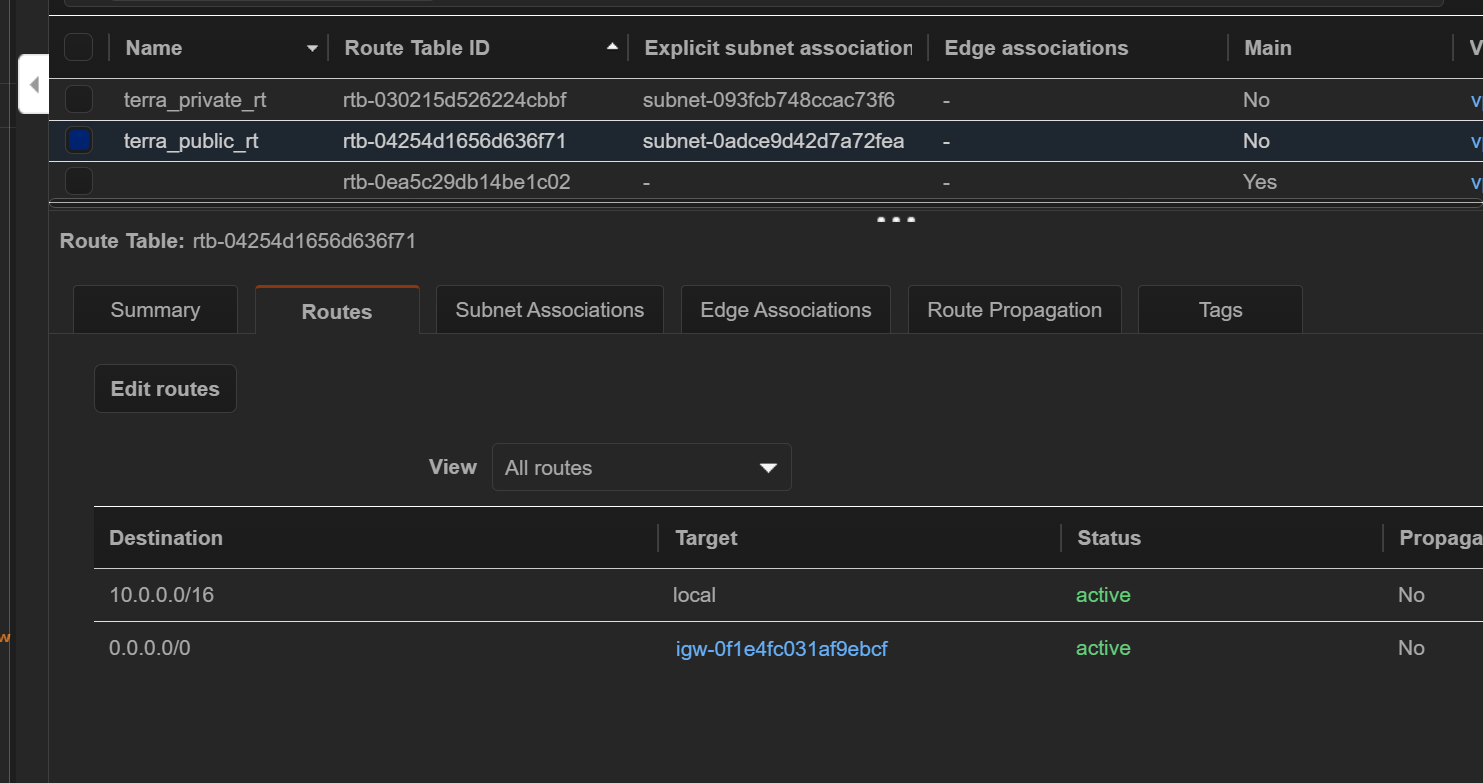
  3. 콘솔에서 Public Routing table에 IGW가 연결된 것을 확인할 수 있습니다

이제 public subnet은 인터넷 사용이 가능해졌습니다
Terraform deploy VPC/Untitled%2010.png

  1. 이번엔 inner rule이 아닌 바깥에서 rule을 생성합니다

    vi vpc.tf
    
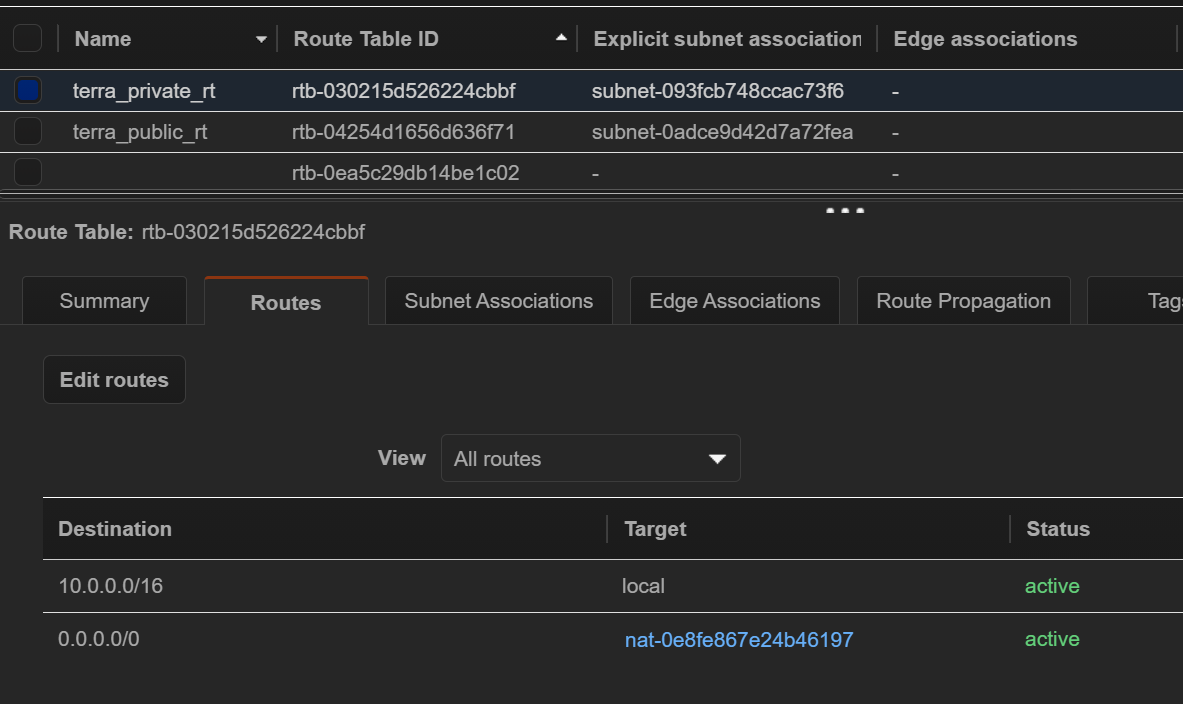
  2. 다음과 같이 private route table에 NAT 게이트웨이를 부착합니다

    vpc.tf
    1
    2
    3
    4
    5
    resource "aws_route" "private_nat" {
    route_table_id = aws_route_table.private.id
    destination_cidr_block = "0.0.0.0/0"
    nat_gateway_id = aws_nat_gateway.nat.id
    }
    
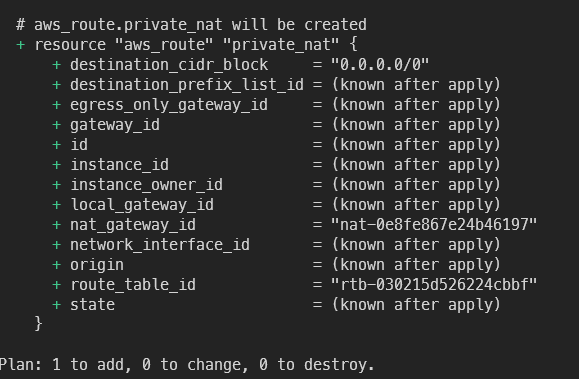
  3. plan후 잘 작성되었으면 바로 apply 합니다

    Terraform deploy VPC/Untitled%2011.png

  4. private route table에 NAT 게이트웨이가 잘 붙었습니다
    Terraform deploy VPC/Untitled%2012.png