Docker basics
목표
- 도커를 복습 겸 간단하게 한 번 훑어봅니다
- 간단한 node 백엔드를 작성하고 도커 이미지를 생성합니다
- Working Directory를 설정합니다
- node 종속성을 수정해 이미지 빌드 속도를 높여봅니다
- 개발일을 할 떄 docker volume을 어떻게 활용할 수 있는지 한 번 살펴봅니다
- compose를 이용해 간단한 페이지를 만들어봅니다
파일 준비
Node app
-
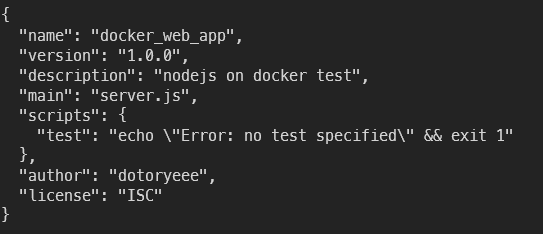
node를 초기화 합니다
-
express 사용을 위해 package.json에 dependency를 추가합니다
-
간단한 Node앱을 준비해줍니다
Dockerfile
-
도커파일 작성을 시작합니다
-
기본적인 dockerfile틀은 다음과 같습니다
-
node 10버전 사용
alpine 이미지는 경량화된 이미지(5MB)이기 때문에 npm실행을 위한 환경이 갖추어져있지 않으므로 node 베이스 이미지를 사용합니다
-
이미지 로드 전 npm install 명령 실행
package.json에 적혀있는 종속성들을 자동으로 설치해 향후 server.js가 원활하게 동작할 수 있는 환경을 만들어줍니다
-
이미지 로드 후 node server.js 명령 실행
-
-
하지만 이렇게 하면 package.json, server.js 파일이 컨테이너에 포함될 수 없기 떄문에 copy 명령을 추가합니다. 아래 두 개는 같은 명령입니다
Build Image
-
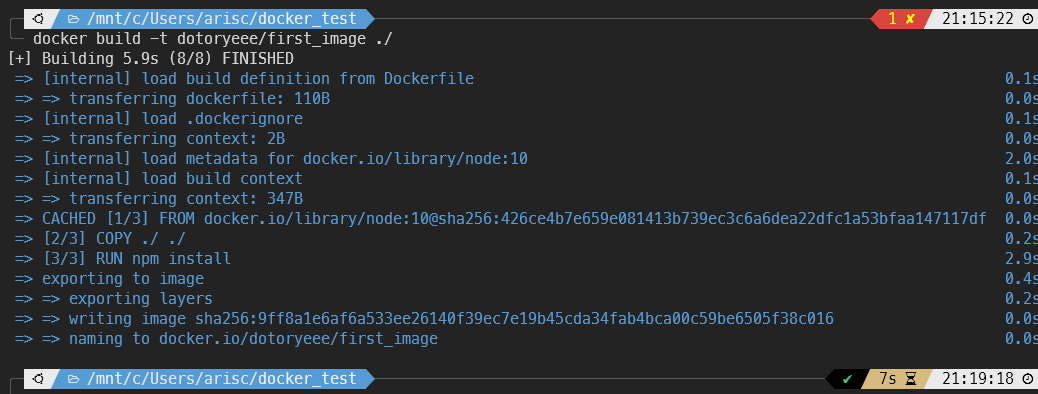
(dotoryeee의 first_image)이름으로 이미지 빌드를 실행합니다
-
이미지가 잘 생성되었습니다

Load Container
-
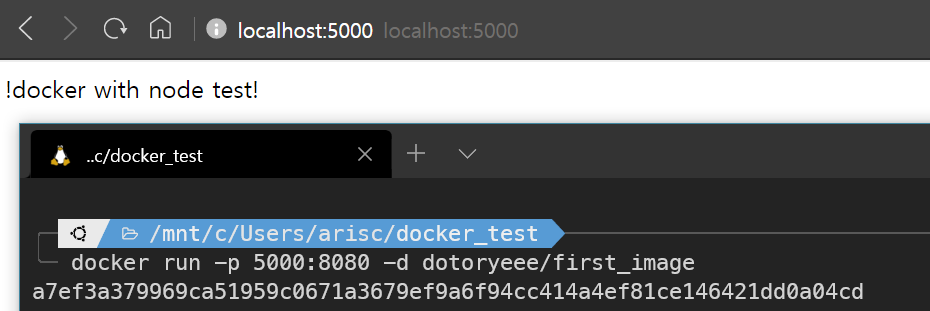
생성된 이미지로 컨테이너를 실행해봅니다
호스트포트 5000과 컨테이너포트 8080을 매핑합니다
-
{DOCKER HOST IP}:5000에 접속하면 서버를 확인할 수 있습니다
Working Directory 설정
-
현재 이미지의 루트폴더는 너무 어지럽고 lock.json, dockerfile 등 들어오면 안되거나 들어올 필요가 없는 파일까지 포함되어있습니다. 또한 원래 이미지에 있던 파일명과 중복될 경우 기존 파일을 삭제해버리는 경우가 발생할 수도 있습니다

-
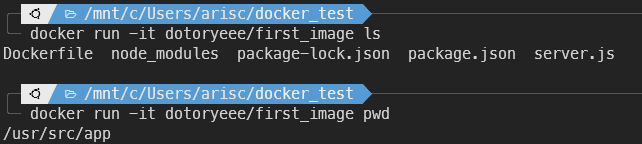
때문에 작업 디렉토리를 별도로 분리하고 이미지를 새로 빌드합니다
-
이제 작업디렉토리가 변경되어 깔끔해졌습니다.
NodeJS 재빌드 시 효율 높이기
- 현재 이미지 빌드 순서는 dockerfile을 보면 알 수 있듯이 코드를 가져온 이후(COPY) npm을 이용해 package.json을 다운로드&설치 합니다.
- 단순히 코드만 업데이트 할 떄, 종속성은 바뀌지 않았음에도 불구하고 npm을 이용해 처음부터 빌드하고 있는 상황입니다
- 때문에 package.json만 따로 먼저 copy 해서 cache화 작업 후 npm install을 수행합니다
-
이를 구현하기 위해 dockerfile을 아래와 같이 수정하면 됩니다
-
dockerfile 작업 후 최초빌드시 6.7초가 소요되었습니다

-
이후 server.js에서 한 글자만 수정하고 재빌드시 package.json이 이미 존재하기 때문에 server.js 코드가 변경되었음에도 불구하고 1.8초밖에 소모되지 않는 것을 확인할 수 있습니다

Docker Volume
Tip
💡 권한 에러 발생시 sudo chown -R yourusername:yourusername /path/to/node_modules
-
볼륨 매핑시 컨테이너 로드 명령은 다음과 같습니다
-
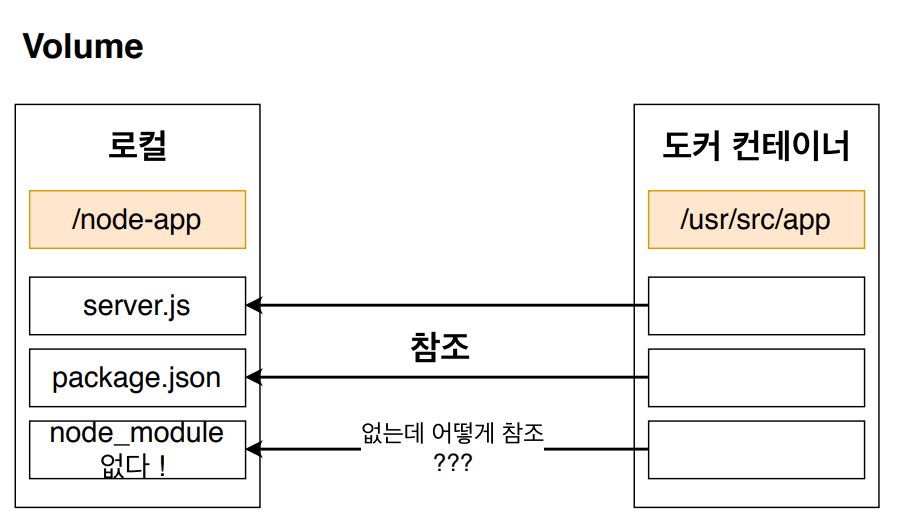
볼륨 매핑(참조) 부분에서 두 줄은 각각 특성이 다릅니다
- 3번 행은 환경변수에서 pwd(현재 작업중인 디렉터리) 위치를 가져와 컨테이너의 /src/app 폴더에 매핑하지만
-
2번 행의 node_module폴더는 호스트에 존재하지 않기 때문에 예외로 처리하지 말라는 명령입니다
-
이렇게 볼륨을 현재 디렉토리에 매핑해주면 코드 변경 시 이미지를 빌드할 필요가 없어집니다
Docker Compose
-
작업용 디렉터리를 생성하고 노드를 초기화합니다
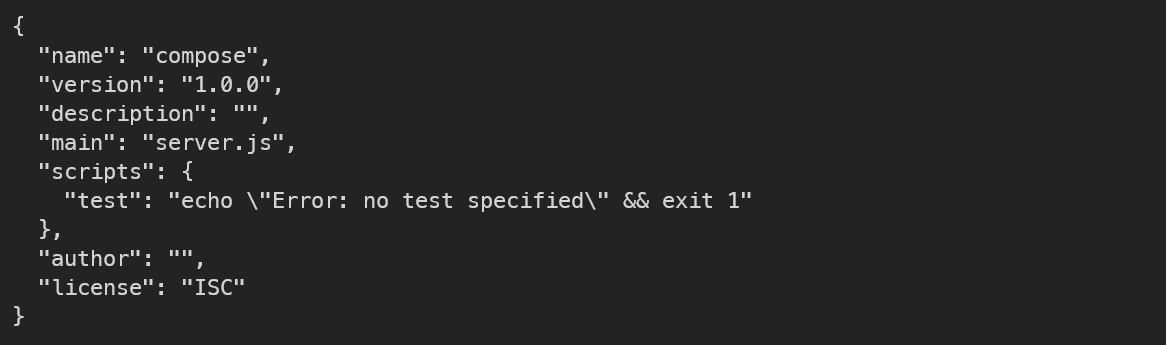
-
종속성에 express와 redis를 추가합니다
-
다음과 같이 서버를 작성해줍니다
const express = require("express"); const redis = require("redis"); const EXPRESS_PORT = 7070; const REDIS_PORT = 6379; //redis const client = redis.createClient({ //host값에 도커가 아닌 일반 환경에서는 https://redis-server.com 을 입력 //compose를 사용할 경우 docker-compose.yml에 명시한 컨테이너 이름을 입력 host: "redis-server", port: REDIS_PORT, }) client.set("number", 0); //express const app = express(); app.get('/', (req, res) => { client.get("number", (err, Number) => { //에러가 발생하지 않는다면 //숫자를 1씩 증가 client.set("number", parseInt(Number) + 1); res.send(`현재 새로고침 카운트 : ${Number}`); }) }) app.listen(EXPRESS_PORT); console.log('server is running'); -
현재는 compose를 위한 디렉터리를 따로 만들어 둔 상태이니 전체 파일을 패키징 합니다
Docker compose YAML
- 컴포즈시 여러 설정을 해줄 수 있는 YAML 파일입니다
-
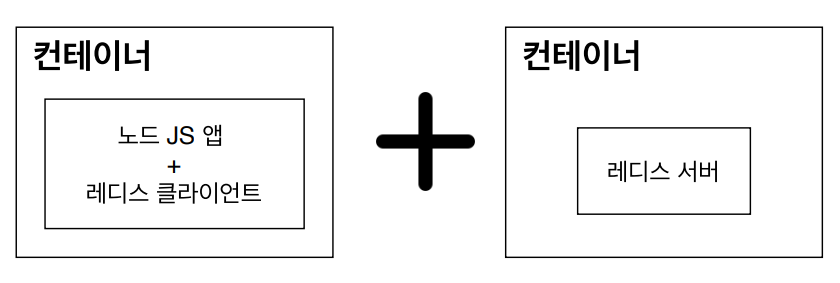
현재 컨테이너는 다음과 같이 별도의 레디스 서버가 필요합니다
컨테이너간 통신을 설정해서 통신을 가능하도록 만들어 줄 필요가 있습니다
-
yaml 파일 작업을 시작합니다
-
내용은 다음과 같습니다
-
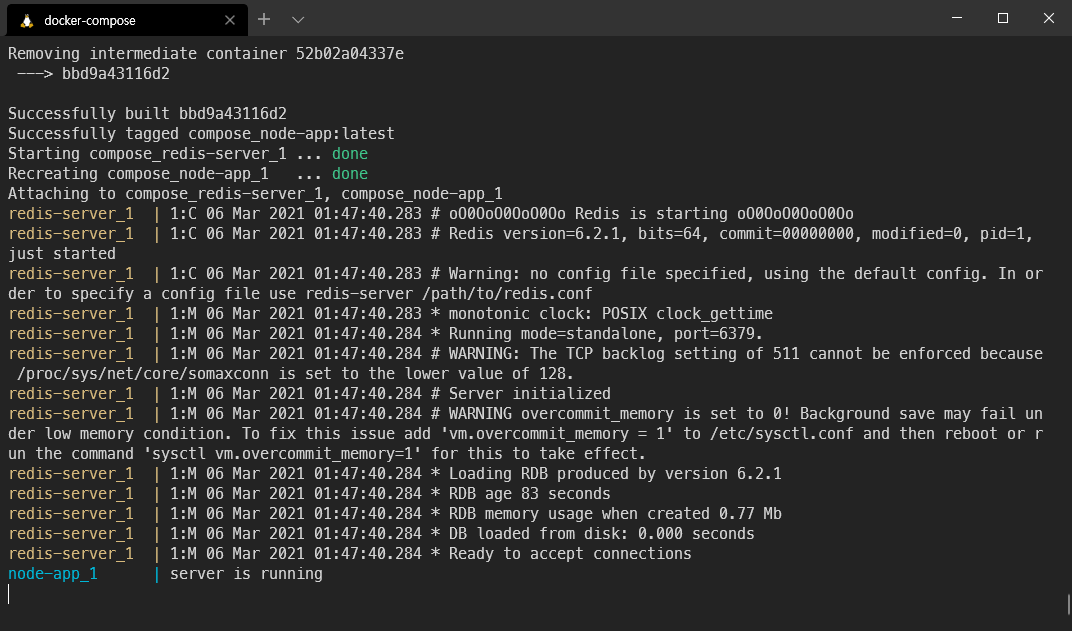
컴포즈를 시작합니다
-
컨테이너 두 대가 모두 로드되었습니다
-
서버가 잘 동작합니다

-
오타로 인해 에러가 발생했다던가 등의 이유로 인해 이미지를 강재로 재빌드 후 컴포즈를 실행하려면 다음과 같이 입력합니다
-
컨테이너 종료는 Ctrl + C를 입력하면 됩니다