Docker compose and web GUI
작업요약
- Docker를 설치하는 과정에 필요한 파라미터 변수에 대해 알아봅니다
- 빠른 이해와 편리한 사용을 위해 Portainer를 설치합니다
- Docker-Hub에서 컨테이너를 찾고 DVWA 컨테이너를 로드해봅니다
- YAML + Docker Compose를 이용해 코드로 관리하는 법을 알아봅니다
설치 전 기본 작업
-
원활한 작업을 위해 Ubuntu 시스템을 업데이트합니다
-
트러블슈팅 혹은 작업시 필요한 net-tools와 ssh, vim을 설치합니다
-
https를 이용하여 프로그램에 접근 / ca서명 / http를 이용한 통신 / GPG키 관리자 / PPA액세스를 위한 프로그램을 각각 설치합니다
Docker 설치 및 확인
Warning
💡 apt-key는 지금은 deprecated 되었으니 signed-by 방식으로 키를 등록합니다
-
도커의 GPG PublicKey를 다운로드한 후 apt-key에 추가합니다
-
OK를 확인하여 정상적으로 완료된 것을 알 수 있습니다

-
ppa저장소를 추가하고 업데이트 합니다
-
도커를 설치합니다
docker-ce : 도커 데몬으로 모든 작업을 수행하는 부분입니다
docker-ce-cli : 데몬은 제어하는 CLI 도구입니다
containerd.io : 컨테이너 데몬입니다
-
도커의 명령을 실행해봅니다
-
정상적으로 설치가 완료되었습니다

-
리눅스 부팅될 때 자동으로 도커가 실행될 수 있도록 서비스에 등록합니다
-
리눅스에서 도커 서비스 상태를 확인합니다
-
정상적으로 동작하고 있는 것을 확인할 수 있습니다

DOCKER 명령어
Details
💡 옵션이 너무 많은 경우 생략 → 각 명령어의 파라미터 —help 참조
기본 명령어
- docker version : 도커 버전 확인
- docker system info : 도커 구동 환경
이미지 관련 명령어
-
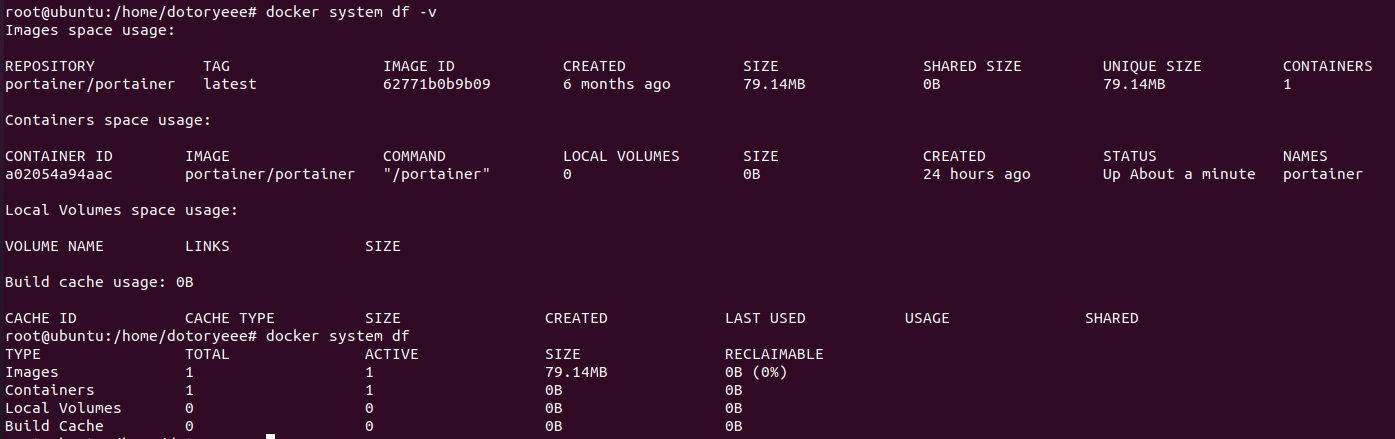
docker system df (-v) : 도커 이미지 사용량 확인
-
docker images : 도커 이미지 확인

-
docker pull {-a -q} {image}: 도커 이미지 다운로드
- docker rmi {-f} {image} : 도커 이미지 삭제
컨테이너 관련 명령어
- docker run {-a -c -d -e -h -i etc...} : 컨테이너 실행
- docker ps {-a -f -n -l -q -s} : 도커 컨테이너 확인
- docker start : 컨테이너 시작
- docker restart : 컨테이너 재시작
- docker stop : 컨테이너 중지
- docker attach : 컨테이너 분리
- docker rm {-f} : 컨테이너 삭제
Portainer 설치
Warning
💡 portainer/portainer는 지금은 deprecated 되었으니 portainer/portainer-ce를 사용합니다
- docker를 쉽게 관리할 수 있는 GUI 도구인 portainer를 설치합니다
-
portainer를 설치할 디렉토리를 생성합니다
-
portainer를 실행할 수 있도록 docker에 컨테이너 형태로 추가합니다
—name : {컨테이너 이름}
-p : {호스트포트}:{내부포트}
-d : {백그라운드 데몬}
—restart : always ← 재부팅 시 자동 시작
-v {호스트-컨테이너 간 볼륨 매칭}
portainer/portainer ← 이미지 사용
-
명령에 대한 진행사항을 확인할 수 있습니다

-
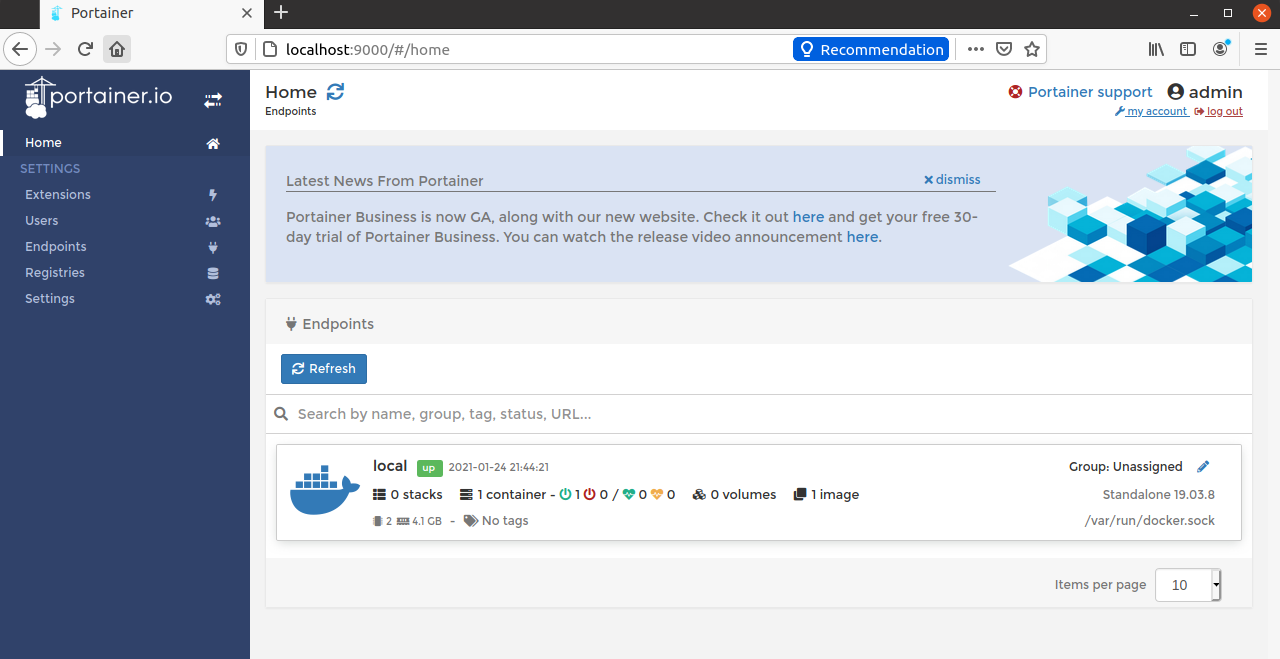
웹브라우저를 열고 localhost:9000 에 진입합니다
-
portainer에 정상적으로 연결되었습니다
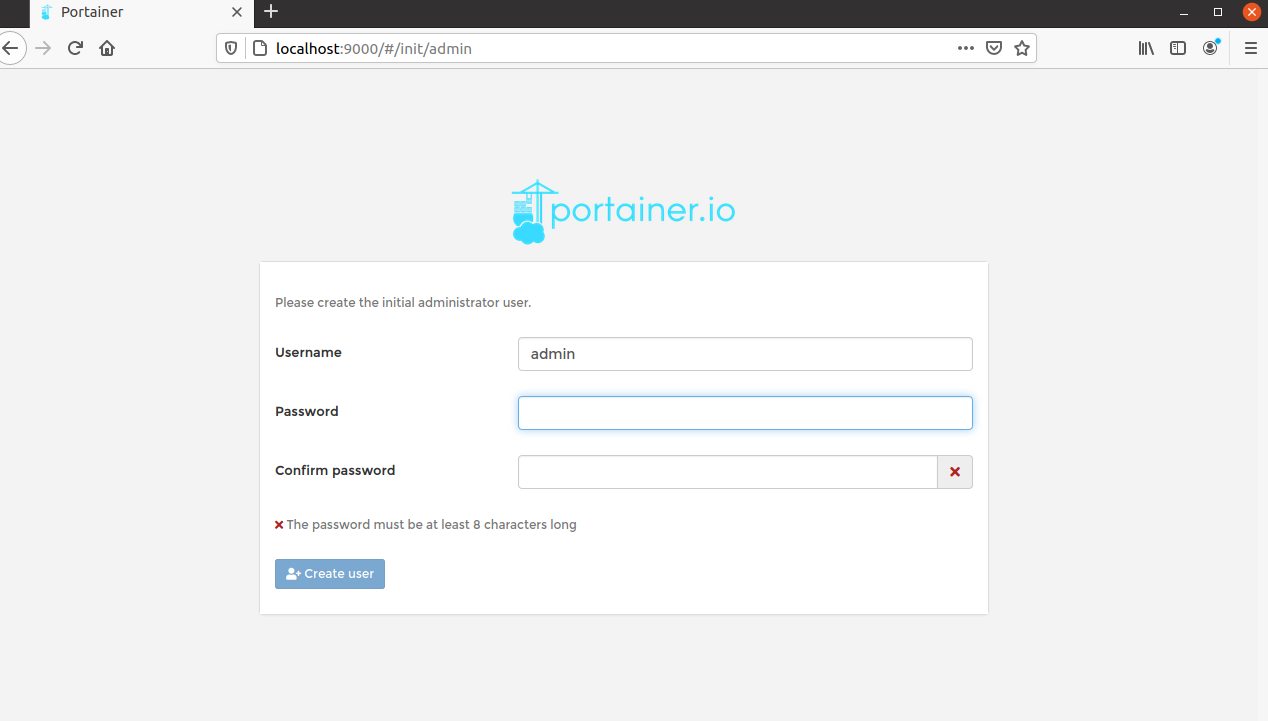
admin / 12345678
-
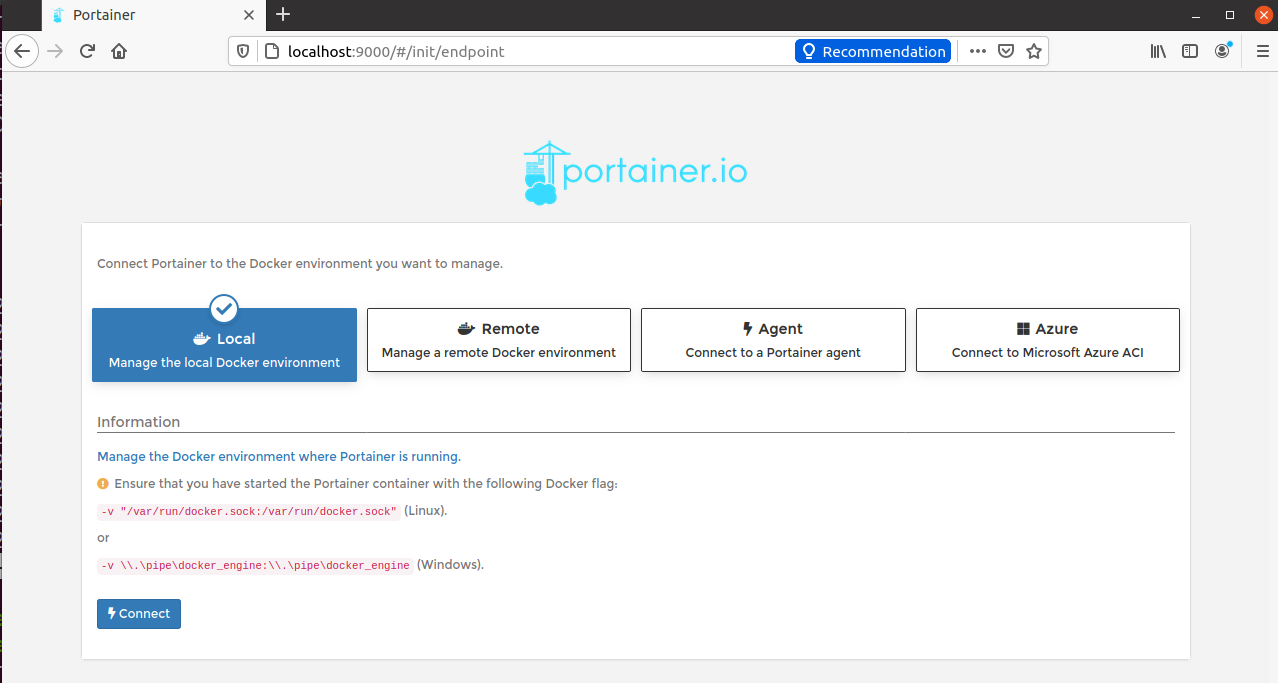
로컬에서 작업할 수 있도록 설정합니다
컨테이너 직접 로드 해보기
- https://hub.docker.com/ 에서 컨테이너를 검색합니다
-
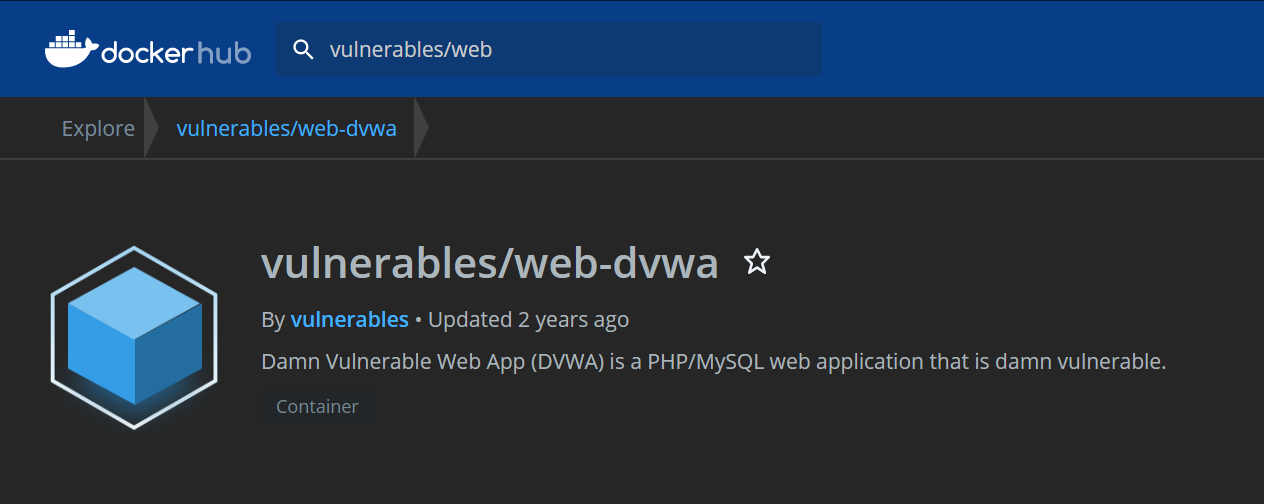
이번에는 dvwa를 사용해보겠습니다. vulnerables/web 를 검색합니다
-
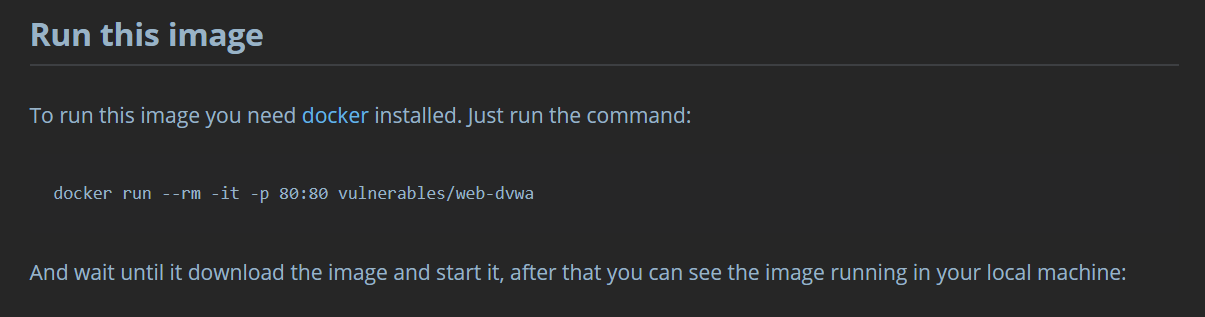
검색된 페이지를 읽으면 중간에 설치 명령을 찾을 수 있습니다
-
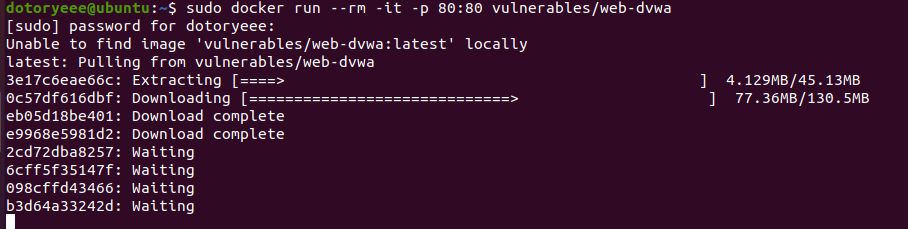
도커는 항상 root 권한이 필요하니 sudo를 붙여서 명령해줍니다
-
로컬 시스템에서 컨테이너를 찾아보고 없으면 알아서 다운로드 → 컨테이너로드 까지 한 번에 실행됩니다
-
다른 포트와 겹치는 경우 (호스트)포트를 변경하고 다시 명령을 실행하면 됩니다

포트 중복 에러
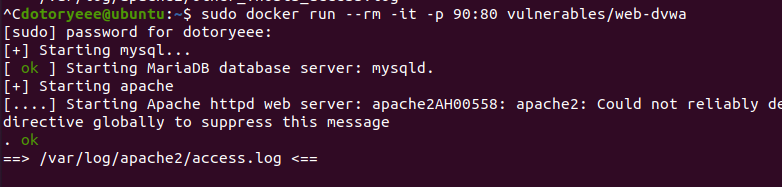
호스트포트 변경 후 재 시도
-
명령어 한 줄로 DVWA가 실행되는 마법을 볼 수 있습니다
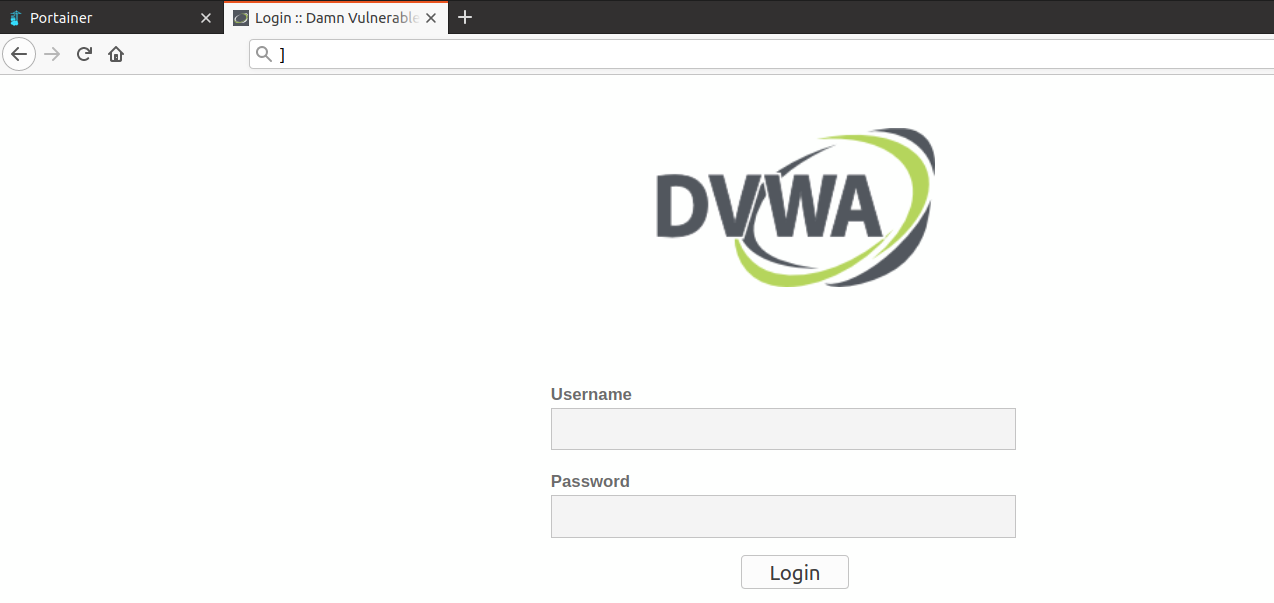
localhost:90
YAML + Compose를 활용해 Code로 관리하기
-
root 권한으로 docker-compose를 설치합니다
-
YAML파일 작성을 위해 홈 디렉토리로 이동합니다
-
컴포즈를 위한 YAML파일을 생성(수정)합니다
-
다음과 같이 작성합니다. wordpress와 mysql5.7 이미지를 다운받고 컨테이너를 로드할 때 설정값도 같이 넣어줍니다
version: '3.1' services: wordpress: image: wordpress restart: always ports: - 8080:80 environment: WORDPRESS_DB_HOST: db WORDPRESS_DB_USER: admin WORDPRESS_DB_PASSWORD: password WORDPRESS_DB_NAME: wordpress volumes: - wordpress:/var/www/html db: image: mysql:5.7 restart: always environment: MYSQL_DATABASE: wordpress MYSQL_USER: admin MYSQL_PASSWORD: password MYSQL_RANDOM_ROOT_PASSWORD: '1' volumes: - db:/var/lib/mysql volumes: wordpress: db: -
docker-compose를 백그라운드에서 실행합니다
-
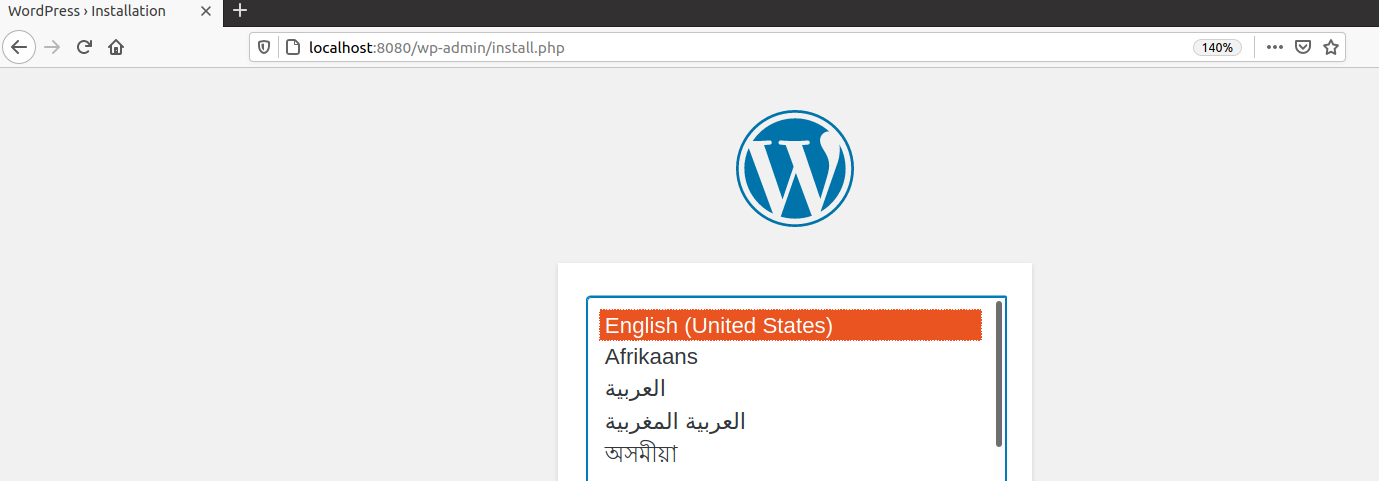
웹 브라우저를 열고 다음 주소로 이동합니다
-
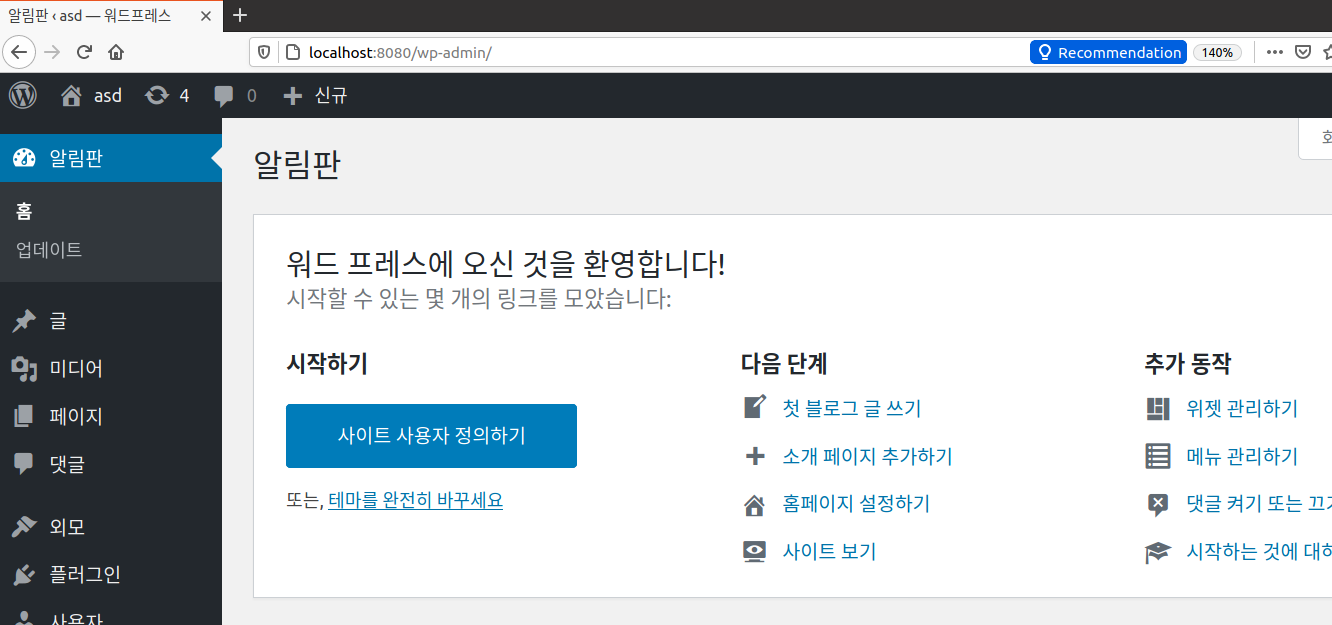
Wordpress와 MySQL이 잘 동작하는 것을 확인할 수 있습니다
-
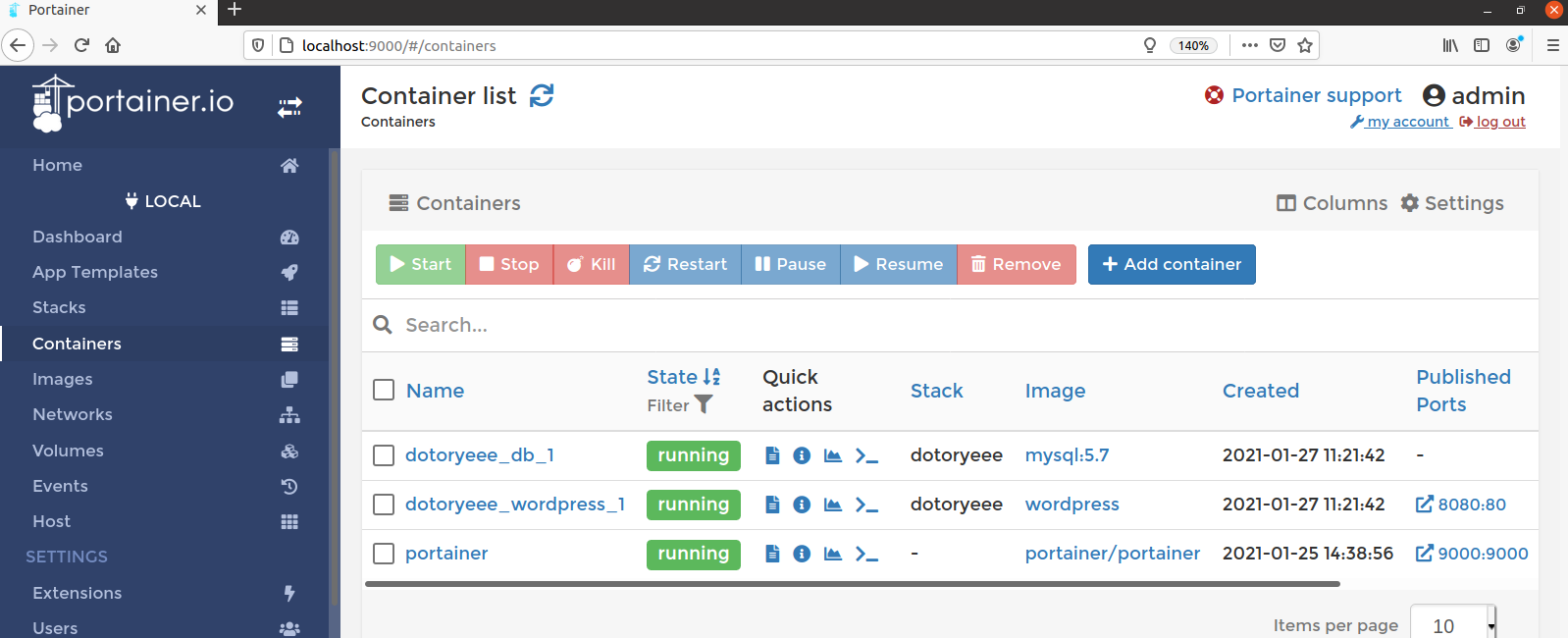
portainer에 접속하여 실행 중인 컨테이너를 확인하면 wordpress가 정상적으로 동작 중인 것을 확인해볼 수 있습니다
-
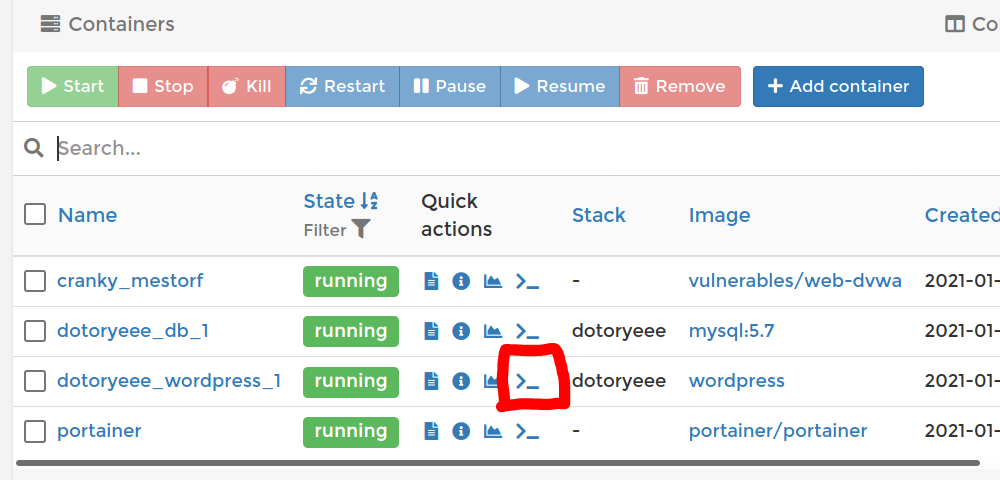
다음 액션을 클릭하면 터미널에 직접 접속할 수도 있습니다
-
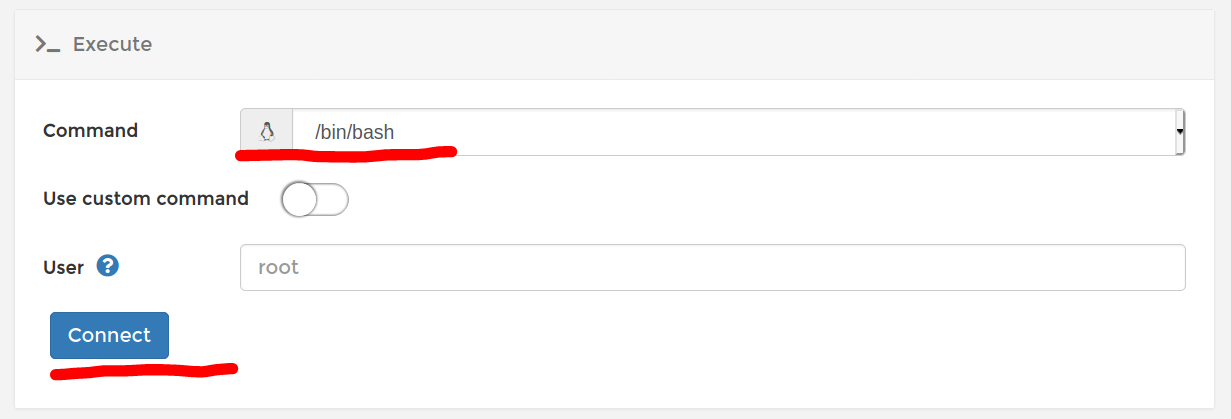
배쉬셸을 선택하고 연결을 클릭합니다
-
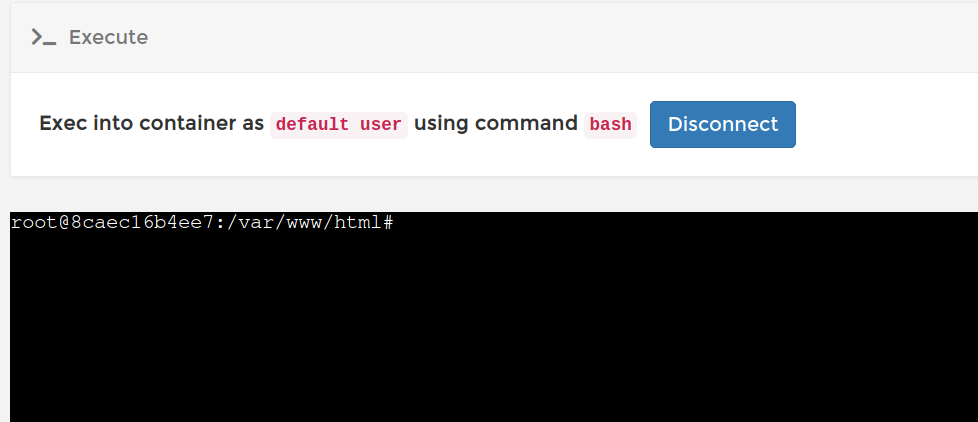
wordpress 컨테이너 터미널에 접속된 것을 확인할 수 있습니다